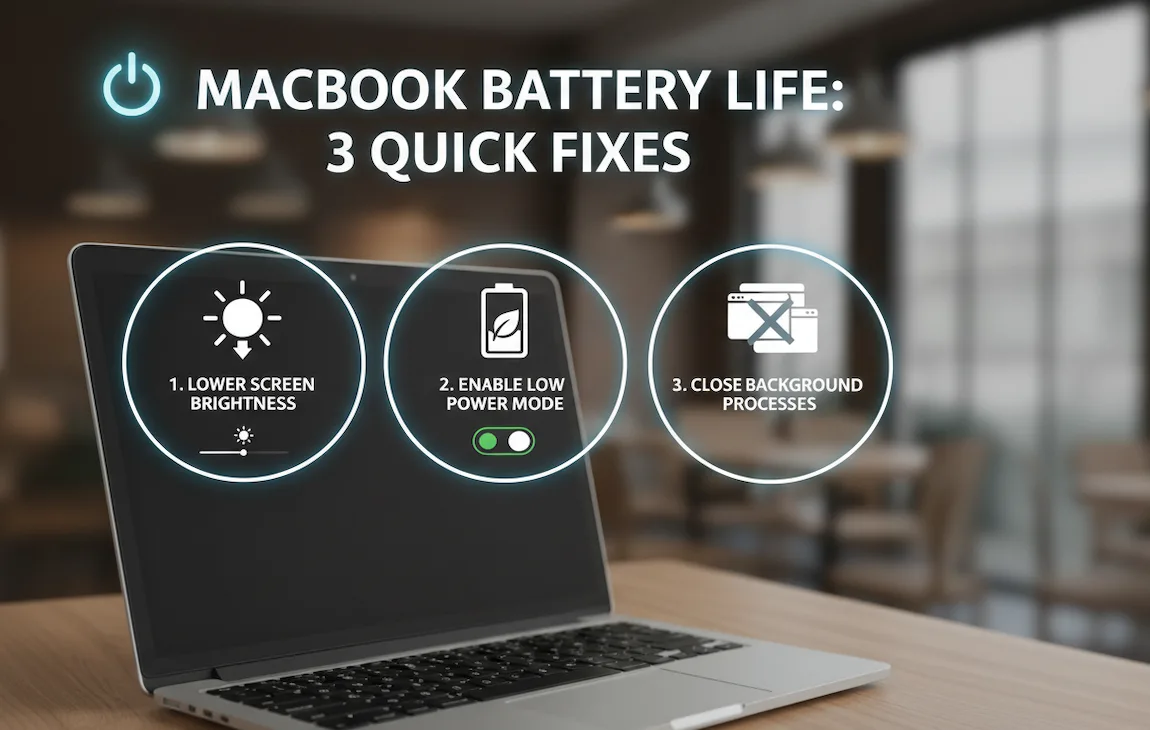
Wenn der Akkustand deines MacBooks niedrig ist, senke die Bildschirmhelligkeit, aktiviere den Stromsparmodus, falls verfügbar, und beende ungenutzte Apps, die gerade Energie verbrauchen. Wähle Einstellungen, mit denen du deine Arbeit noch erledigen kannst.
Beginne mit drei schnellen Änderungen
- Senke die Helligkeit auf einen angenehmen Wert.
- Schalte den Stromsparmodus ein, wenn du Energie sparen musst.
- Sieh vor dem Beenden von Apps in die Aktivitätsanzeige. Ein offenes Fenster allein sagt wenig über den Stromverbrauch aus.
So schaltest du den Stromsparmodus ein
Öffne Systemeinstellungen → Batterie und suche nach dem Stromsparmodus. Die Auswahl hängt von deinem Mac und deiner macOS-Version ab. Wähle aus den angezeigten Optionen die Einstellung für den Akkubetrieb, die zu deiner Arbeit passt.
Apple beschreibt den Stromsparmodus als Möglichkeit, den Energieverbrauch zu senken. Er kann auch die Leistung beeinflussen. Prüfe daher, ob er sich für deine Aufgabe eignet. Mehr dazu steht in der Apple-Anleitung zu den Energiemodi (Englisch).
Wichtige Einstellungen zum Stromsparen
| Maßnahme | Wo du sie findest |
|---|---|
| Stromsparmodus | Systemeinstellungen → Batterie |
| Bildschirmhelligkeit | Kontrollzentrum oder Helligkeitstasten |
| Auffällige App-Aktivität | Aktivitätsanzeige → Energie |
| Unnötige Hintergrundaktivität | Anmeldeobjekte und Einstellungen der jeweiligen App |
Wie viel länger der Akku hält, hängt von deinem Mac und der Nutzung ab. Vergleiche die Einstellungen bei derselben Aufgabe, um herauszufinden, welche dir hilft.
Passe die Einstellungen an deine Arbeit an
Ändere die Einstellungen, die sich auf deine aktuelle Arbeit auswirken. Behalte Netzwerkzugriff, Synchronisierung und Updates, wenn du sie brauchst.
Display und Grafik einstellen
Beginne mit der Helligkeit. Ein niedrigerer Wert kann den Verbrauch des Displays senken, während du im selben Dokument oder in derselben App weiterarbeitest.
Einige Macs bieten unter Systemeinstellungen → Displays auch Optionen für die Bildwiederholrate. Das hängt vom Modell ab. Wähle eine Einstellung, mit der du angenehm arbeiten kannst. Eine bestimmte Bildwiederholrate garantiert keinen festen Laufzeitgewinn.
Falls dein Mac die Option Display bei Batteriebetrieb leicht abdunkeln anbietet, kannst du sie einschalten. Dann sinkt die Helligkeit, wenn du das Netzteil abziehst.
Netzwerk- und Hintergrundaktivität prüfen
Wenn du im Ruhezustand keinen Zugriff auf freigegebene Ressourcen brauchst, prüfe unter Systemeinstellungen → Batterie → Optionen die Einstellung Ruhezustand bei Netzwerkzugriff beenden.
Unter Systemeinstellungen → Allgemein → Anmeldeobjekte findest du Apps, die automatisch starten. Deaktiviere einen Eintrag erst, wenn du weißt, wozu er gehört. Vielleicht brauchst du manche Hintergrundprozesse, etwa zur Synchronisierung.
Apps mit hohem Stromverbrauch finden

Öffne die Aktivitätsanzeige über Spotlight. Wähle Energie und sortiere nach Energiebedarf.
So liest du den Verbrauch in der Aktivitätsanzeige ab
Achte auf:
- Energiebedarf: ein relativer Messwert für den aktuellen Verbrauch.
- 12 Std. Energie: der durchschnittliche Energiebedarf der letzten zwölf Stunden oder seit dem Start des MacBooks.
Die Definitionen stammen aus der Apple-Anleitung zur Aktivitätsanzeige.
Beobachte die App, während sie die Aufgabe ausführt. Ein hoher Verbrauch beim Videoexport kann normal sein. Wenn eine ungenutzte App unerwartet viel arbeitet, lohnt sich ein genauerer Blick.
Beende eine ungenutzte App mit ⌘Q. Das Schließen eines Fensters allein lässt die App oft weiterlaufen. Vergleiche in Browsern wie Google Chrome dieselben Seiten einmal mit und einmal ohne ungenutzte Tabs oder Erweiterungen. Der Browsername allein sagt wenig über den Verbrauch bei deiner Arbeit aus.
Wenn eine wichtige App wiederholt unerwartet viel Energie braucht, prüfe verfügbare Updates und vergleiche das Verhalten bei derselben Aufgabe, bevor du das Werkzeug wechselst.
Gewohnheiten, die den Akku langfristig schonen
Die Laufzeit mit einer Ladung und der Zustand des Akkus über die Jahre sind zwei verschiedene Dinge. Ladezyklen, Temperatur und Ladegewohnheiten spielen eine Rolle. Aus der Zahl der Ladezyklen allein lässt sich die Laufzeit ohne Netzteil nicht ablesen.
Was optimiertes Laden bewirkt
Lass die Funktion Optimiertes Laden der Batterie eingeschaltet, wenn es zu deinem Alltag passt. Laut Apple verkürzt die Funktion die Zeit, in der der Akku voll geladen ist, und kann das Laden über 80 Prozent in bestimmten Situationen verzögern. Der Akkustand kann je nach Gerät und Nutzung auch über 80 Prozent steigen. Die Apple-Anleitung zum Laden (Englisch) erklärt die verfügbaren Einstellungen.
Achte auf die Temperatur
Vermeide starke Hitze und lass Luft an den Mac. Lass ihn nicht in einem heißen Auto liegen und blockiere keine Lüftungsöffnungen mit einer weichen Unterlage. Auch ein Arbeitsplatz fürs Homeoffice (Englisch) sollte Platz für die Kühlung lassen.
Behalte die Gewohnheiten, die dir helfen
Beginne mit der Helligkeit, dem Stromsparmodus und Apps, die gerade Energie verbrauchen. Übernimm nur die Änderungen, die zu deiner Arbeit passen, und lass benötigte Hintergrundfunktionen eingeschaltet.
Checkliste für den Akkubetrieb
- Nutze den Stromsparmodus, wenn sich mögliche Leistungseinbußen bei deiner Aufgabe verschmerzen lassen.
- Stelle die Bildschirmhelligkeit so ein, dass du bequem arbeiten kannst.
- Prüfe unerwartete Aktivität in der Aktivitätsanzeige.
- Nutze die Ladeeinstellungen, die dein Mac anbietet.
- Vermeide starke Hitze.
Wie du deine Arbeit ohne Netzteil organisierst, erfährst du im Leitfaden für effizienteres Arbeiten (Englisch) und in weiteren Beiträgen im Paraspeech-Blog (Englisch).
Häufige Fragen zur MacBook-Akkulaufzeit
Hilft es wirklich, ungenutzte Apps zu beenden?
Das kann helfen, wenn die App gerade arbeitet. Prüfe ihren Energiebedarf. Ein offenes Fenster allein bedeutet noch keinen hohen Verbrauch.
Schadet es, das MacBook ständig am Netzteil zu lassen?
Optimiertes Laden kann das vollständige Laden abhängig von deinen Ladegewohnheiten verzögern. Prüfe die aktuellen Batterieeinstellungen. Das Ladeverhalten kann sich von Tag zu Tag unterscheiden.
Kann ein günstiges Netzteil eines Drittanbieters meinem Akku schaden?
Verwende ein kompatibles Netzteil und ein passendes Kabel mit ausreichender Leistung für deinen Mac. Prüfe technische Daten und Zustand. Der Preis allein sagt nichts darüber aus, ob das Zubehör kompatibel ist oder Schaden anrichten kann.
Warum verliert mein MacBook bei geschlossenem Deckel so viel Akku?
Schau nach, welche Apps zuletzt aktiv waren und ob etwas den Ruhezustand verhindert. Prüfe die Einstellung für Netzwerkzugriffe im Ruhezustand, falls du sie nicht brauchst. Der Verbrauch bei geschlossenem Deckel allein lässt noch keinen Schluss auf die Ursache zu.
Veröffentlicht von Paraspeech, einer Diktier-App für den Mac.
