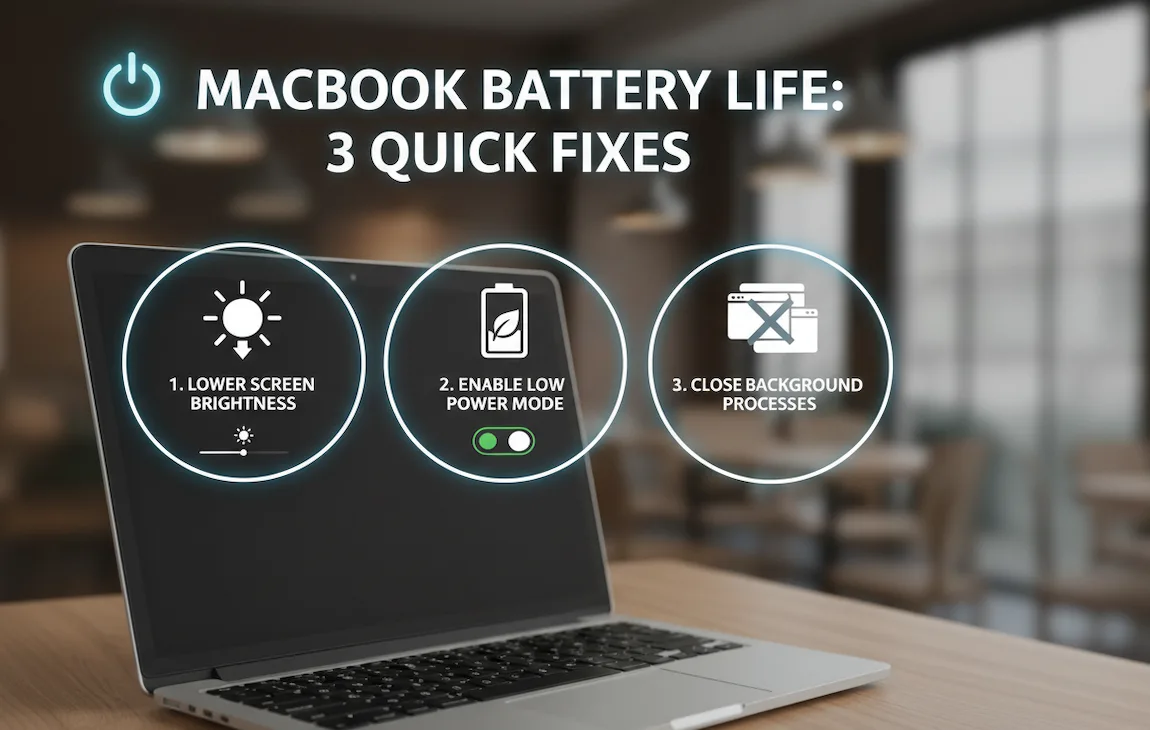
Si te queda poca batería en el MacBook, baja el brillo, activa el modo de bajo consumo si está disponible y cierra las apps que no uses y estén consumiendo energía. Elige los cambios que te permitan terminar el trabajo.
Empieza por tres cambios rápidos
- Baja el brillo hasta un nivel cómodo.
- Activa el modo de bajo consumo cuando necesites ahorrar batería.
- Consulta el Monitor de Actividad antes de cerrar apps. Una ventana abierta por sí sola dice poco sobre cuánto consume la app.
Cómo activar el modo de bajo consumo
Abre Ajustes del Sistema → Batería y busca el modo de bajo consumo. Las opciones dependen del Mac y de la versión de macOS. Elige cuándo quieres activarlo según el uso que hagas de la batería.
Apple describe el modo de bajo consumo como una forma de reducir el uso de energía. También puede cambiar el rendimiento, así que comprueba si te conviene para esa tarea. Consulta la guía de Apple sobre modos de energía.
Dónde encontrar los ajustes principales
| Qué ajustar o comprobar | Dónde empezar |
|---|---|
| Modo de bajo consumo | Ajustes del Sistema → Batería |
| Brillo de la pantalla | Centro de control o teclas de brillo |
| Actividad inesperada de una app | Monitor de Actividad → Energía |
| Actividad en segundo plano que no necesitas | Ítems de inicio y ajustes de la app |
El tiempo de batería que puedes ganar varía. Compara los cambios en tu Mac mientras haces el mismo trabajo.
Ajusta lo que influye en tu trabajo
Cambia los ajustes que afecten a la tarea actual. Mantén las conexiones, la sincronización y las actualizaciones que necesites.
Ajustes de pantalla y gráficos
Empieza por el brillo. Bajar el nivel puede reducir el consumo de la pantalla sin cambiar el documento ni la aplicación que usas.
En algunos Mac puedes elegir la frecuencia de actualización en Ajustes del Sistema → Pantallas. Depende del modelo. Elige una configuración cómoda y mide el efecto en la batería de tu equipo.
Si tu Mac ofrece la opción de atenuar ligeramente la pantalla al usar la batería, puedes activarla para que baje el brillo cuando lo desenchufes.
Red y actividad en segundo plano
Si no necesitas acceder a recursos compartidos cuando el Mac está en reposo, revisa Activar para permitir el acceso a la red en Ajustes del Sistema → Batería → Opciones.
En Ajustes del Sistema → General → Ítems de inicio, comprueba qué apps se abren automáticamente. Identifica cada elemento antes de desactivarlo. Es posible que necesites mantener la sincronización en segundo plano.
Detecta qué apps consumen más energía

Abre el Monitor de Actividad desde Spotlight, selecciona Energía y ordena por Impacto energético.
Cómo interpretar el consumo en el Monitor de Actividad
Fíjate en estas columnas:
- Impacto energético: medida relativa del consumo en ese momento.
- Consumo en 12 h: impacto energético medio de las últimas doce horas, o desde el arranque, en los portátiles Mac.
Las definiciones proceden de la guía de Apple sobre Monitor de Actividad.
Observa la app mientras ejecuta la tarea. Un consumo alto al exportar un vídeo puede ser normal. Si una app que no usas registra actividad inesperada, comprueba a qué se debe.
Para salir de una app que no uses, pulsa Comando + Q. Cerrar la ventana puede dejar la app abierta. En navegadores como Google Chrome, compara el consumo con las mismas páginas tras cerrar pestañas o desactivar extensiones que no necesitas. El consumo depende de lo que hagas en esa sesión.
Si una app imprescindible consume más de lo esperado varias veces, busca actualizaciones y compara su comportamiento con la misma tarea antes de cambiar de herramienta.
Hábitos para cuidar la batería a largo plazo
La autonomía de hoy y el estado de la batería a largo plazo son cuestiones distintas. Influyen los ciclos de carga, la temperatura y cómo la cargas. El número de ciclos por sí solo no indica cuánto durará el Mac desenchufado.
Cómo funciona la recarga optimizada
Mantén activada la recarga optimizada de la batería si se adapta a tu rutina. Según Apple, reduce el tiempo que pasa completamente cargada y, en determinadas condiciones, puede retrasar la carga por encima del 80 %. El porcentaje no se mantiene fijo en todos los Mac. La guía de Apple sobre la carga explica las opciones disponibles.
Evita el calor excesivo
Mantén el Mac ventilado. Evita dejarlo en un coche caliente o tapar las rejillas con una superficie blanda. Al preparar tu espacio para trabajar a distancia, deja espacio para que el portátil se enfríe.
Qué cambios conviene mantener
Empieza por el brillo, el modo de bajo consumo y las apps que están usando energía. Conserva los cambios que te sirvan y las funciones en segundo plano que necesites para trabajar.
Lista rápida para ahorrar batería
- Usa el modo de bajo consumo cuando la tarea admita el cambio de rendimiento.
- Mantén el brillo en un nivel cómodo.
- Investiga la actividad inesperada en el Monitor de Actividad.
- Usa los ajustes de carga disponibles en tu Mac.
- Evita el calor excesivo.
Para organizar el trabajo que haces sin enchufar el portátil, consulta cómo trabajar con más eficiencia y otras guías en el blog de Paraspeech.
Preguntas frecuentes sobre la batería del MacBook
¿Sirve de algo cerrar las apps que no uso?
Puede ayudar cuando la app está haciendo algún trabajo. Consulta su impacto energético para saber cuánto consume.
¿Es malo dejar mi MacBook siempre enchufado?
La recarga optimizada puede retrasar la carga completa según la rutina que el Mac haya aprendido. Comprueba la configuración actual de la batería. El comportamiento puede variar de un día a otro.
¿Un cargador barato de otra marca puede dañar mi batería?
Usa un cargador y un cable compatibles y con potencia suficiente para tu Mac. Comprueba sus especificaciones y su estado. El precio por sí solo no indica si es compatible ni si causará daños.
¿Por qué se agota tan rápido la batería con la tapa cerrada?
Revisa la actividad reciente de las apps y si algo impide que el Mac entre en reposo. Si no necesitas acceso a la red durante el reposo, comprueba el ajuste correspondiente. El gasto con la tapa cerrada es el síntoma. Estas comprobaciones te ayudan a encontrar la causa.
Publicado por Paraspeech, una aplicación de dictado para Mac.
