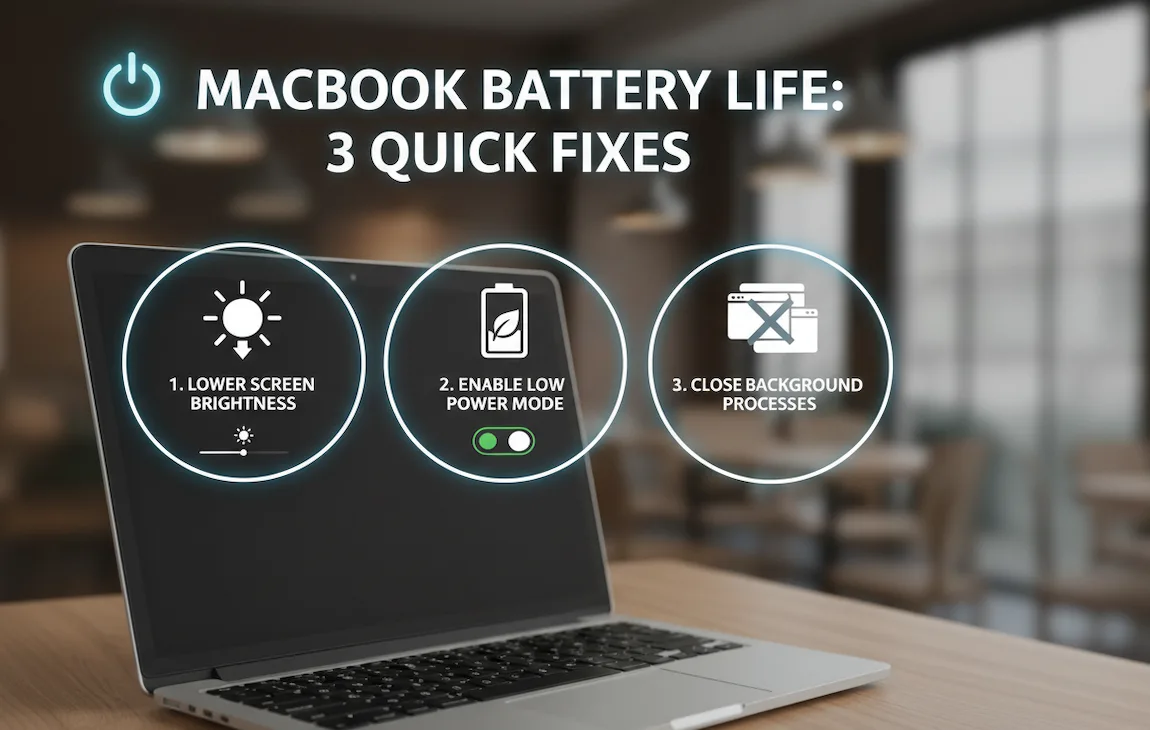
Si la batterie de votre MacBook est faible, baissez la luminosité, activez le mode économie d’énergie s’il est disponible et quittez les applications inutilisées qui consomment réellement. Gardez les réglages qui vous permettent de finir votre travail.
Commencer par trois réglages simples
- Réduisez la luminosité à un niveau confortable.
- Activez le mode économie d’énergie quand vous avez besoin d’économiser la batterie.
- Consultez le Moniteur d’activité avant de quitter les applications. Une fenêtre ouverte ne renseigne pas sur la consommation d’une application.
Activer le mode économie d’énergie
Ouvrez Réglages Système → Batterie et cherchez le mode économie d’énergie. Les options varient selon le Mac et la version de macOS. Choisissez le réglage sur batterie qui correspond à vos besoins.
Apple le décrit comme un mode qui réduit la consommation. Il peut aussi modifier les performances. Vérifiez qu’il convient à votre tâche. Guide des modes d’alimentation Apple
Trouver le bon réglage pour chaque action
| Action | Où commencer |
|---|---|
| Mode économie d’énergie | Réglages Système → Batterie |
| Luminosité | Centre de contrôle ou touches de luminosité |
| Activité inattendue d’une application | Moniteur d’activité → Énergie |
| Activité de fond inutile | Ouverture et extensions, ou réglages de l’application |
Le gain dépend de votre Mac et de votre travail. Comparez la même tâche avant et après chaque réglage.
Ajuster les réglages qui touchent votre travail
Gardez les accès réseau, la synchronisation et les mises à jour dont vous avez besoin.
Régler l’écran
Commencez par la luminosité. La réduire peut économiser l’énergie de l’écran sans changer le document ni l’application dans laquelle vous travaillez.
Certains Mac proposent aussi un réglage de la fréquence de rafraîchissement dans Réglages Système → Moniteurs. Choisissez selon votre confort et votre modèle. Une fréquence donnée ne garantit pas un gain fixe.
Si votre Mac peut diminuer légèrement la luminosité sur batterie, essayez ce réglage pour réduire la luminosité au débranchement.
Vérifier le réseau et les tâches de fond
Si vous n’avez pas besoin d’accéder aux ressources partagées pendant la veille, vérifiez Réglages Système → Batterie → Options et le réglage de réactivation pour l’accès réseau.
Dans Réglages Système → Général → Ouverture et extensions, vérifiez les applications que vous ne souhaitez plus lancer automatiquement. Identifiez chaque élément avant de le désactiver. Une synchronisation de fond peut être nécessaire.
Repérer les applications qui consomment

Ouvrez le Moniteur d’activité depuis Spotlight et choisissez Énergie. Triez les applications par impact énergétique.
Lire les indicateurs d’énergie
Surveillez ces deux indicateurs.
- Impact énergétique. Mesure relative de la consommation actuelle.
- Consommation sur 12 h. Impact moyen sur les douze dernières heures ou depuis le démarrage, sur un Mac portable.
Voir le guide du Moniteur d’activité d’Apple.
Observez l’application pendant sa tâche. Un export vidéo peut expliquer une forte consommation. Une application inutilisée qui travaille sans raison apparente mérite un contrôle.
Quittez une application inutilisée avec Commande-Q. Fermer sa fenêtre peut la laisser active. Dans un navigateur comme Google Chrome, comparez les mêmes pages après avoir fermé les onglets inutiles ou désactivé les extensions superflues. Le nom du navigateur ne suffit pas pour prévoir sa consommation.
Si une application indispensable consomme beaucoup sans raison apparente, vérifiez ses mises à jour et comparez le comportement sur la même tâche avant d’en changer.
Préserver la batterie dans la durée
L’autonomie d’aujourd’hui et l’état de la batterie dans la durée répondent à des questions différentes. Les cycles, la température et les habitudes de recharge comptent. Le nombre de cycles seul ne prédit pas le temps sans chargeur.
Comprendre la recharge optimisée
Gardez la recharge optimisée de la batterie si elle convient à votre routine. Apple indique qu’elle réduit le temps passé à pleine charge et peut retarder le passage au-dessus de 80 % dans certaines situations. La batterie ne reste pas systématiquement à 80 %. Guide Apple de la recharge
Éviter la chaleur excessive
Laissez l’air circuler autour du Mac. Ne le laissez pas dans une voiture chaude et ne bloquez pas ses ouvertures sur une surface souple. Un poste de télétravail confortable doit aussi laisser le Mac se refroidir.
Garder les changements qui aident
Commencez par la luminosité, le mode économie d’énergie et les applications actives. Conservez les changements adaptés à vos tâches et les fonctions de fond dont vous avez besoin.
Vérifications à retenir
- Activez le mode économie d’énergie si les performances restent adaptées.
- Gardez une luminosité confortable.
- Vérifiez les activités inattendues dans le Moniteur d’activité.
- Utilisez les réglages de recharge proposés sur votre Mac.
- Évitez la chaleur excessive.
Pour organiser le travail loin d’une prise, consultez le guide sur l’efficacité au travail et le blog Paraspeech.
Questions fréquentes sur l’autonomie du MacBook
Est-ce utile de quitter les applications inutilisées ?
Oui, si elles exécutent des tâches. Consultez l’impact énergétique pour savoir lesquelles consomment.
Puis-je laisser le MacBook branché ?
La recharge optimisée peut retarder la pleine charge selon la routine apprise par le Mac. Vérifiez les réglages de batterie pour comprendre son comportement.
Un chargeur tiers bon marché peut-il abîmer la batterie ?
Utilisez un chargeur et un câble compatibles qui fournissent assez de puissance. Vérifiez les caractéristiques et l’état du matériel. Le prix seul ne suffit pas pour conclure.
Pourquoi la batterie se vide-t-elle quand le Mac est fermé ?
Consultez les activités récentes et vérifiez si quelque chose empêche la veille. Examinez le réglage de réactivation pour l’accès réseau si vous n’en avez pas besoin. La baisse de charge indique un symptôme. Il reste à en trouver la cause.
Publié par Paraspeech, application de dictée sur Mac.
