Quando la batteria del MacBook è quasi scarica, abbassa la luminosità, attiva Risparmio energetico se disponibile e chiudi le app che consumano pur senza servirti. Scegli le modifiche che ti permettono di finire il lavoro.
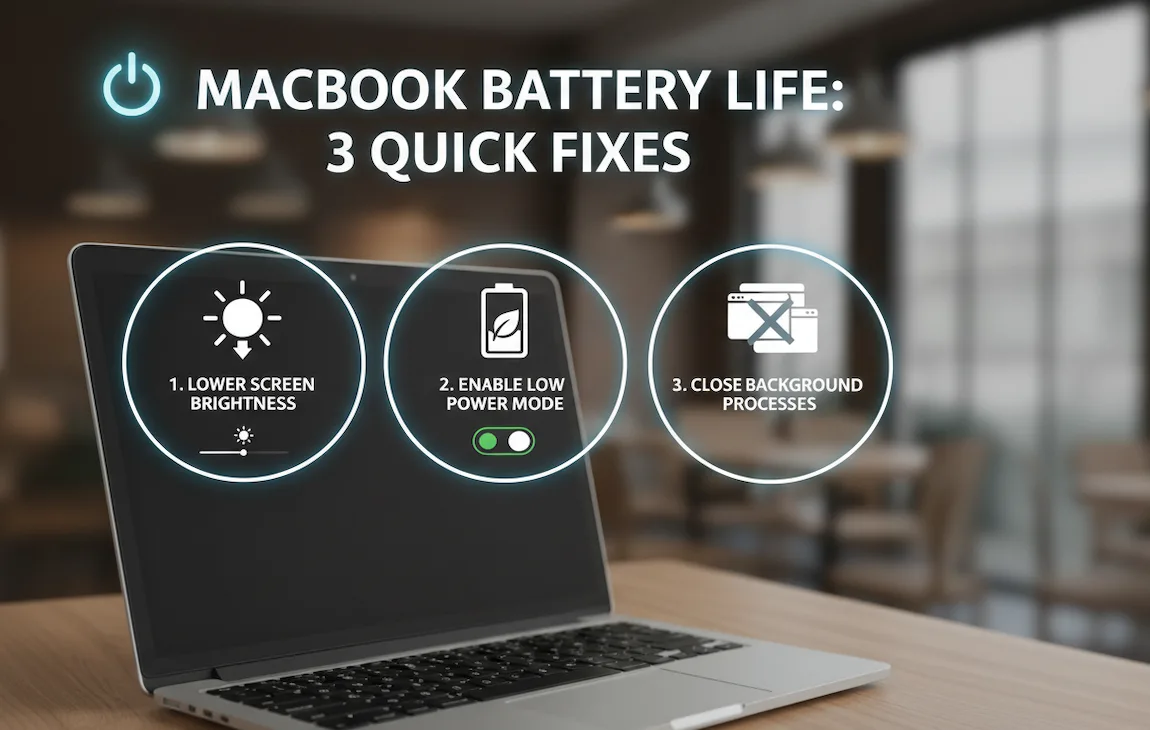
Comincia da tre interventi rapidi
- Abbassa la luminosità a un livello comodo.
- Attiva Risparmio energetico quando ti serve più autonomia.
- Controlla Monitoraggio Attività prima di chiudere un’app. Una finestra aperta, da sola, dice poco sui consumi.
Come attivare Risparmio energetico
Apri Impostazioni di Sistema → Batteria e cerca Risparmio energetico. Le opzioni dipendono dal Mac e dalla versione di macOS. Scegli quando applicarlo mentre usi la batteria.
Secondo Apple, Risparmio energetico riduce il consumo. Può anche incidere sulle prestazioni, quindi valuta se è adatto a ciò che stai facendo. Guida di Apple alle modalità energetiche
Dove trovare i comandi
| Che cosa vuoi cambiare | Dove guardare |
|---|---|
| Risparmio energetico | Impostazioni di Sistema → Batteria |
| Luminosità dello schermo | Centro di Controllo o tasti di luminosità |
| Attività anomala delle app | Monitoraggio Attività → Energia |
| Attività in background che non ti serve | Elementi login e impostazioni dell’app |
L’effetto sull’autonomia varia. Applica una modifica alla volta e confronta i consumi ripetendo lo stesso lavoro sul tuo Mac.
Regola le impostazioni che incidono sul tuo lavoro
Parti dalle impostazioni che influiscono sulle attività che stai svolgendo. Mantieni connessione, sincronizzazione e aggiornamenti che ti servono.
Luminosità e frequenza di aggiornamento
Una luminosità più bassa può ridurre il consumo del display senza cambiare l’app o il documento in cui lavori.
Alcuni Mac offrono anche un controllo della frequenza di aggiornamento in Impostazioni di Sistema → Schermi. La disponibilità dipende dal modello. Scegli un’impostazione che ti permetta di lavorare comodamente e confronta l’autonomia.
Se il Mac offre un’opzione per attenuare leggermente lo schermo quando usi la batteria, puoi attivarla per abbassare la luminosità non appena lo scolleghi.
Rete e attività in background
Se non ti serve l’accesso alle risorse condivise mentre il Mac è in stop, controlla l’opzione di riattivazione per l’accesso alla rete in Impostazioni di Sistema → Batteria → Opzioni.
Controlla Impostazioni di Sistema → Generali → Elementi login per le app che non devono più aprirsi automaticamente. Disattiva un elemento solo dopo averlo identificato. Una sincronizzazione in background potrebbe servirti.
Individua le app che consumano di più

Apri Monitoraggio Attività da Spotlight, seleziona Energia e ordina per Impatto energetico.
Come leggere i dati di Monitoraggio Attività
Controlla:
- Impatto energetico. Misura relativa del consumo attuale.
- Energia (12 ore). Impatto medio delle ultime dodici ore o dall’avvio, sui portatili Mac.
Guida di Apple ai consumi in Monitoraggio Attività
Osserva l’app mentre esegue il compito. Un picco durante l’esportazione di un video può essere normale. Se un’app inutilizzata consuma più del previsto, cerca che cosa sta facendo.
Per chiudere un’app inutilizzata, premi Comando + Q. Chiudere la finestra può lasciarla aperta. In un browser come Google Chrome, confronta le stesse pagine prima e dopo aver chiuso le schede inutilizzate o disattivato le estensioni che non usi. Il nome del browser, da solo, non indica quanto consumerà durante il tuo lavoro.
Se un’app indispensabile continua a consumare più del previsto, cerca aggiornamenti e ripeti lo stesso lavoro prima di sostituirla.
Prenditi cura della batteria nel tempo
Autonomia giornaliera e salute della batteria nel tempo sono due misure diverse. Contano cicli, temperatura e abitudini di ricarica. Dal solo numero di cicli non puoi prevedere quanto durerà il Mac scollegato.
Come funziona il caricamento ottimizzato
Tieni attivo Caricamento ottimizzato se si adatta alle tue abitudini. Secondo Apple, riduce il tempo trascorso a piena carica e in alcuni casi rimanda la ricarica oltre l’80%. La funzione non mantiene sempre tutti i Mac all’80%. Guida di Apple alla ricarica
Fai attenzione alla temperatura
Evita il calore eccessivo e lascia circolare l’aria. Non lasciare il Mac in un’auto calda e non appoggiarlo su superfici morbide che ostruiscono le prese d’aria. Anche la postazione per il lavoro da remoto (in inglese) dovrebbe lasciargli spazio per raffreddarsi.
Tieni le abitudini che ti aiutano
Parti da luminosità, Risparmio energetico e app che consumano. Conserva le funzioni in background che ti servono.
Controlli da ricordare
- Usa Risparmio energetico quando le prestazioni sono sufficienti.
- Tieni lo schermo a una luminosità comoda.
- Verifica le attività insolite in Monitoraggio Attività.
- Usa i controlli di ricarica disponibili sul Mac.
- Evita il calore eccessivo.
Per organizzare il lavoro mentre usi la batteria, vedi come lavorare in modo più efficiente (in inglese) e le altre guide del blog di Paraspeech (in inglese).
Domande sulla batteria del MacBook
Chiudere le app inutilizzate fa davvero risparmiare?
Può servire se l’app sta lavorando. Controlla l’impatto energetico per capire quali app consumano.
Fa male lasciare il MacBook sempre collegato?
Caricamento ottimizzato può rimandare la ricarica completa seguendo le abitudini rilevate dal Mac. Verifica le impostazioni della batteria per capire che cosa aspettarti dalla tua configurazione.
Un caricatore economico può rovinare la batteria?
Usa un alimentatore e un cavo compatibili, con potenza sufficiente per il Mac. Controlla le specifiche e le condizioni. Il prezzo, da solo, non basta per stabilire la compatibilità o il rischio di danni.
Perché la batteria si scarica anche a coperchio chiuso?
Controlla quali app sono state attive e se qualcosa impedisce lo stop. Se non ti serve la riattivazione per la rete, controlla quell’impostazione. Per individuare la causa, parti dalle attività effettive.
Pubblicato da Paraspeech, app di dettatura per Mac.
