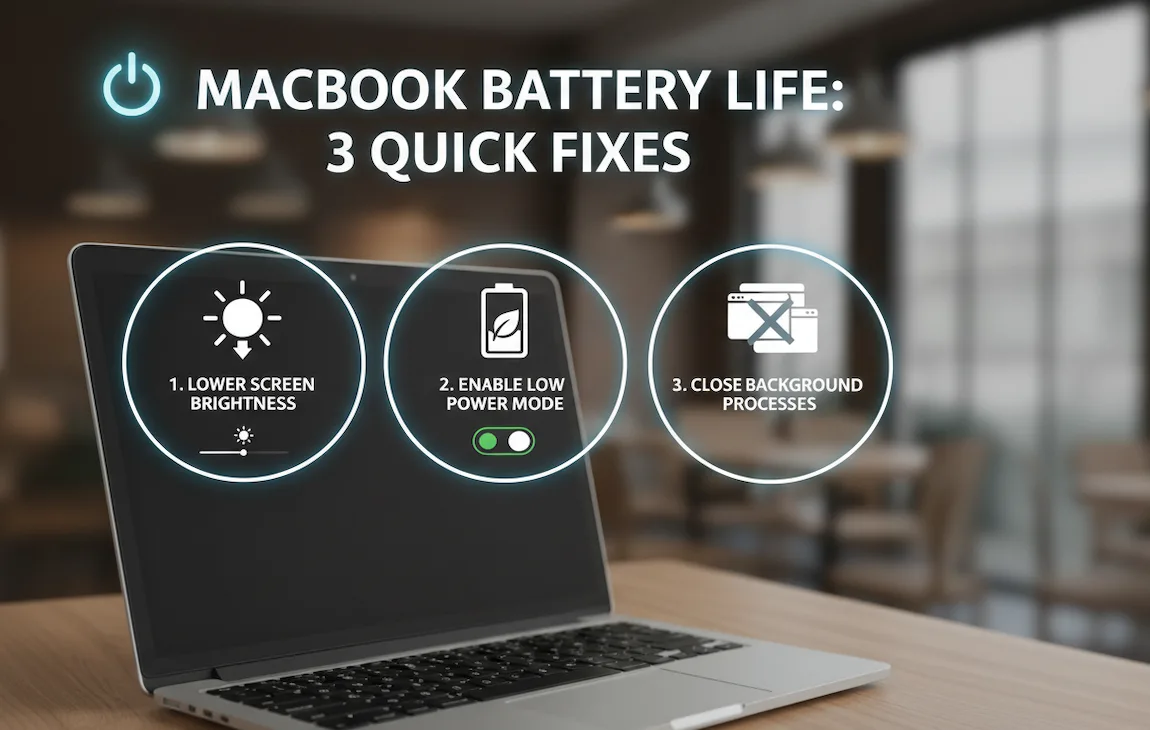
MacBookのバッテリー残量が少ないときは、画面を暗くし、使える場合は低電力モードを有効にします。使っていないアプリのうち、実際に電力を消費しているものを終了しましょう。仕事を続けられる範囲で設定を変えます。
すぐに試せる三つの変更
- 画面の明るさを見やすい範囲で下げます。
- 電力を節約したいときに低電力モードを有効にします。
- アプリを終了する前にアクティビティモニタを見ます。ウインドウが開いているだけでは消費電力はわかりません。
低電力モードを有効にする
**「システム設定」→「バッテリー」**で低電力モードを探します。選択肢はMacの機種とmacOSのバージョンによって異なります。節約が必要なときに合う、バッテリー駆動時の設定を選びます。
Appleによると、低電力モードは電力使用量を抑えます。処理性能にも影響する場合があるため、今の作業に使えるかを確認しましょう。Appleの電力モードのガイド
バッテリーを節約する設定の早見表
| 変えるもの | 最初に確認する場所 |
|---|---|
| 低電力モード | 「システム設定」→「バッテリー」 |
| 画面の明るさ | コントロールセンター、または輝度調整キー |
| アプリの想定外の動作 | アクティビティモニタの「エネルギー」 |
| 不要なバックグラウンド動作 | 「ログイン項目」とアプリ側の設定 |
これらの変更でバッテリーで作業できる時間がどれだけ延びるかは、機種や作業内容によって異なります。手元のMacで同じ作業をして比べてください。
普段の作業に関わる設定を変える
今の作業に影響するところから見直します。必要な通信、同期、更新は使える状態にしておきます。
画面の明るさと表示を調整する
まず明るさを調整します。表示を暗くすることで、作業中の文書やアプリを変えずに、画面の消費電力を抑えられます。
Macによっては、**「システム設定」→「ディスプレイ」**でリフレッシュレートも選べます。対応は機種によって異なります。特定の設定で一定の効果があると考えず、使いやすい表示を選びましょう。
**「バッテリー使用時はディスプレイを少し暗くする」**という項目があれば、電源アダプタを外したときに明るさが下がるよう設定できます。
ネットワークとバックグラウンドの動作を見直す
Macのスリープ中に共有リソースへのアクセスが不要なら、「システム設定」→「バッテリー」→「オプション」でネットワークアクセスによるスリープ解除を確認します。
**「システム設定」→「一般」→「ログイン項目」**で、自動で開く必要がなくなったアプリを確認します。項目を特定してから無効にします。バックグラウンドの同期は、今の作業に必要な場合もあります。
電力を使うアプリを見つける

Spotlightからアクティビティモニタを開き、**「エネルギー」を選択して「エネルギー影響」**で並べ替えます。
アクティビティモニタで消費を調べる
確認する項目は次のとおりです。
- エネルギー影響: 現在の消費量を相対的に示す値。
- 12時間の電力: Macのノートパソコンで、過去12時間(起動してから12時間未満なら起動後)の平均エネルギー影響。
各項目の定義はAppleのアクティビティモニタのガイドをご覧ください。
実際の処理中にアプリを観察しましょう。動画を書き出している間に値が高いのは不自然ではありません。使っていないアプリが予想外の処理を続けているなら原因を調べます。
使っていないアプリは、ウインドウを閉じるだけでなくCommand + Qで終了します。Google Chromeなどのブラウザでは、不要なタブを閉じたり拡張機能を無効にしたりした後、同じページで比べましょう。ブラウザ名だけでは、自分の使い方で消費が少ないかはわかりません。
必須のアプリで想定外の消費が繰り返されるなら、ツールを替える前に更新を確認し、同じ作業で動作を比べます。
バッテリーの劣化を抑える習慣
一回の充電で作業できる時間と、長期的なバッテリーの劣化は分けて考えます。充放電サイクルの回数、温度、充電の仕方はどれも関係しますが、回数だけで外出先での稼働時間は予測できません。
充電の最適化を使う
普段の使い方に合うなら、バッテリー充電の最適化を有効にしておきます。Appleによると、満充電の状態にある時間を減らし、場合によっては80%を超える充電を遅らせます。すべてのMacの残量を常に80%に保つ機能ではありません。詳しくはAppleの充電のガイドをご覧ください。
高温を避ける
高温を避け、Macの周りの通気を確保します。暑い車内に放置したり、柔らかいものの上に置いて通気口をふさいだりしないようにします。在宅やリモートで働く環境にも、放熱できる場所を用意しましょう。
作業に合う習慣を続ける
画面の明るさ、低電力モード、電力を使うアプリから見直します。バックグラウンド機能をすべて止めるより、普段の作業に合う変更を続けましょう。
最後に確認する項目
- 処理性能への影響が許容できるときに低電力モードを使う。
- 必要以上に明るくせず、快適に見える明るさにする。
- アクティビティモニタで想定外の動作を調べる。
- お使いのMacの充電設定を活用する。
- 高温を避ける。
電源につながずに作業するときの段取りには、作業効率を上げる方法やParaspeechブログのほかのガイドも参考にできます。
MacBookのバッテリーについてよくある質問
使っていないアプリは終了したほうがいい?
そのアプリが実際に動作しているなら、役立つことがあります。開いているアプリがどれも大量に電力を使うと思わず、エネルギー影響を確認しましょう。
MacBookを電源につないだままで大丈夫?
充電の最適化は、Macが学習した使い方に応じて満充電を遅らせることがあります。毎日同じ充電動作になると考えず、現在のバッテリー設定を確認してください。
安い他社製充電器でバッテリーが傷む?
Macに対応し、必要な電力を供給できる充電器とケーブルを使いましょう。仕様と状態を確認します。値段だけでは互換性も故障の有無も判断できません。
ふたを閉じたままなのにバッテリーが早く減るのはなぜ?
最近のアプリの動作を調べ、スリープを妨げているものがないか確認します。不要ならネットワークアクセスによるスリープ解除の設定も見直します。ふたを閉じている間に減るという事実だけでは、原因は特定できません。
Mac向け音声入力アプリのParaspeechが公開しています。
