Is je MacBook bijna leeg, verlaag dan de helderheid, schakel indien beschikbaar de energiebesparingsmodus in en stop ongebruikte apps die actief stroom vragen. Kies aanpassingen waarmee je je werk kunt afmaken.
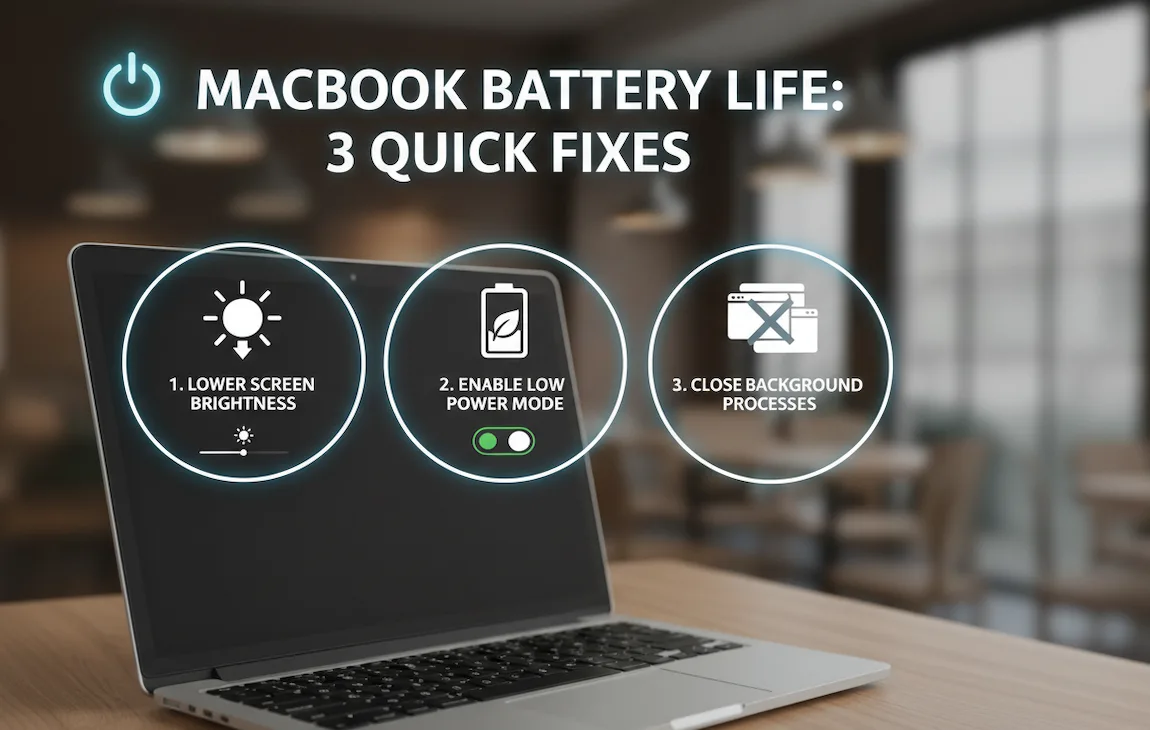
Begin met drie snelle aanpassingen
- Zet de helderheid op een comfortabele stand.
- Schakel energiebesparing in wanneer je minder stroom wilt gebruiken.
- Controleer in Activiteitenweergave welke apps actief stroom verbruiken voordat je ze afsluit. Een open venster zegt op zichzelf weinig over het verbruik.
Energiebesparingsmodus inschakelen
Open Systeeminstellingen → Batterij. De opties hangen af van de Mac en macOS-versie. Kies wanneer energiebesparing op batterij moet gelden. Volgens Apple verbruikt de Mac in die modus minder energie. De prestaties kunnen veranderen. Energie-instellingen van Apple
Handige instellingen in één overzicht
| Aanpassing | Waar je begint |
|---|---|
| Energiebesparingsmodus | Systeeminstellingen → Batterij |
| Helderheid | Bedieningspaneel of helderheidstoetsen |
| Onverwacht appverbruik | Activiteitenweergave → Energie |
| Onnodige achtergrondactiviteit | Inlogonderdelen en de instellingen van de app |
Vergelijk dezelfde taak op je eigen Mac. De winst verschilt per instelling en werk.
Pas instellingen aan die je werk raken
Houd toegang tot het netwerk, synchronisatie en updates die je nog nodig hebt.
Scherm en beeldinstellingen
Begin met de helderheid. Op sommige Macs stel je ook de verversingssnelheid in via Systeeminstellingen → Beeldschermen. Kies een bruikbare instelling en meet het effect. Als je de optie hebt, kun je het beeldscherm automatisch iets laten dimmen zodra je de stroom loskoppelt.
Netwerk en achtergrondactiviteit
Heb je tijdens de sluimerstand geen toegang tot gedeelde voorzieningen nodig, bekijk dan de instelling voor ontwaken bij netwerktoegang onder Systeeminstellingen → Batterij → Opties. Controleer onder Algemeen → Inlogonderdelen welke apps automatisch starten. Zoek uit wat een onderdeel doet voordat je het uitschakelt. Achtergrondsynchronisatie kan nodig zijn voor je werk.
Zoek apps die veel stroom gebruiken

Open Activiteitenweergave via Spotlight. Kies Energie en sorteer op Energie-impact.
Energieverbruik lezen in Activiteitenweergave
Let op twee waarden:
- Energie-impact: een relatieve maat voor het huidige verbruik.
- 12 uur: de gemiddelde energie-impact over de laatste twaalf uur, of sinds het opstarten, op Mac-laptops.
Bekijk de app tijdens de taak. Een video exporteren mag tijdelijk veel vragen. Onderzoek een app die onverwacht blijft werken. Sluit een ongebruikte app af met Command+Q. Alleen het venster sluiten kan de app laten draaien. Vergelijk bij browsers zoals Google Chrome hetzelfde werk nadat je ongebruikte tabbladen hebt gesloten of extensies hebt uitgeschakeld. De naam van de browser zegt op zichzelf weinig over het verbruik tijdens je eigen sessie. Blijft een benodigde app veel stroom vragen, controleer updates en test opnieuw met dezelfde taak.
Zorg ook op lange termijn voor je batterij
Hoe lang je vandaag zonder lader werkt en hoe de batterij veroudert, zijn verschillende vragen. Laadcycli, temperatuur en laadgedrag spelen mee. Het aantal cycli voorspelt de gebruiksduur niet op zichzelf.
Opladen afstemmen op je routine
Gebruik Geoptimaliseerd opladen als het past bij je routine. Apple zegt dat dit kan beperken hoe lang de batterij vol blijft en in sommige situaties verder opladen na 80% uitstelt. De lading blijft daardoor niet altijd op 80%. Apple-gids over opladen
Beperk warmte
Laat lucht rond je Mac circuleren. Laat hem niet in een hete auto liggen en blokkeer ventilatie niet met een zacht oppervlak. Geef de laptop ook op je thuiswerkplek ruimte om af te koelen.
Houd de aanpassingen die werken
Begin met helderheid, energiebesparing en de apps die de meeste stroom verbruiken. Verander één instelling per proef.
Een korte checklist
- Gebruik energiebesparing als de prestaties voldoende blijven.
- Kies een comfortabele helderheid.
- Onderzoek onverwachte activiteit.
- Gebruik de laadopties die op jouw Mac beschikbaar zijn.
- Vermijd overmatige warmte.
Zie ook efficiënter werken en de andere gidsen op het Paraspeech-blog.
Veelgestelde vragen over de MacBook-batterij
Helpt het om ongebruikte apps af te sluiten?
Dat kan helpen als de app actief stroom vraagt. Bekijk de energie-impact.
Is het slecht als mijn MacBook altijd is aangesloten?
Geoptimaliseerd opladen kan een volle lading uitstellen op basis van je routine. Controleer de batterijinstellingen. Het gedrag kan per dag verschillen.
Kan een goedkope oplader de batterij beschadigen?
Kies een compatibele oplader en kabel met voldoende vermogen. Controleer specificaties en staat. De prijs zegt op zichzelf niets over compatibiliteit of schade.
Waarom loopt de batterij leeg met het deksel dicht?
Controleer recente activiteit en kijk of iets de sluimerstand verhindert. Bekijk ontwaken voor netwerktoegang als je dat niet nodig hebt. Zoek de oorzaak op je eigen Mac.
Uitgegeven door Paraspeech, een dicteerapp voor de Mac.
