Gdy poziom naładowania baterii MacBooka jest niski, zmniejsz jasność, włącz dostępny tryb niskiego zużycia energii i zamknij nieużywane programy, które w tym czasie zużywają energię. Zachowaj funkcje potrzebne do bieżącej pracy.
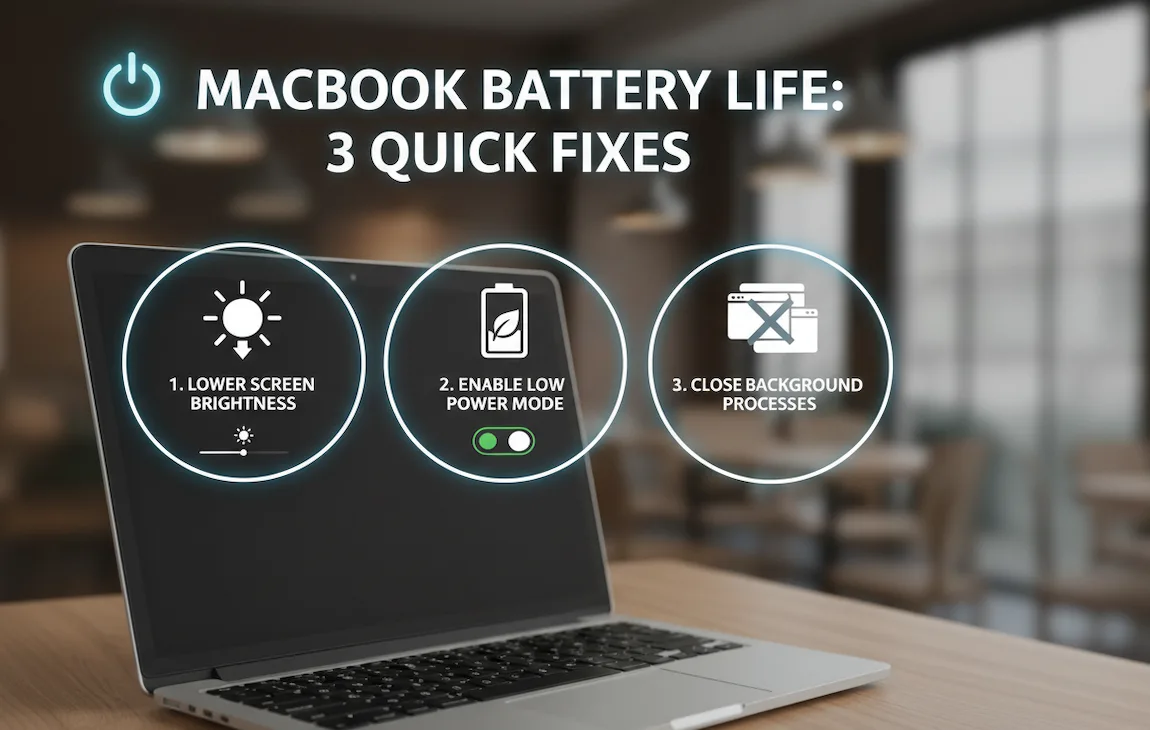
Zacznij od trzech szybkich zmian
- Ustaw jasność, przy której wygodnie pracujesz.
- Włącz tryb niskiego zużycia energii, gdy chcesz oszczędzać baterię.
- Przed zamknięciem aplikacji sprawdź jej zużycie w Monitorze aktywności. Samo otwarte okno nie przesądza o poborze energii.
Włącz tryb niskiego zużycia energii
W Ustawienia systemowe → Bateria odszukaj tryb. Opcje zależą od modelu i wersji macOS. Wybierz ustawienie pracy na baterii odpowiadające Twoim potrzebom. Jak opisuje poradnik trybów Apple (po angielsku), tryb ogranicza zużycie i może zmienić wydajność. Dobierz go do zadania.
Ustawienia, od których warto zacząć
| Czynność | Gdzie szukać |
|---|---|
| Tryb niskiego zużycia energii | Ustawienia systemowe → Bateria. |
| Jasność | Centrum sterowania lub klawisze. |
| Nieoczekiwane zużycie przez program | Monitor aktywności → Energia. |
| Zbędny proces w tle | Elementy logowania i ustawienia programu. |
Porównaj zużycie na tym samym Macu przy podobnej pracy. Zmiany nie dają jednej stałej oszczędności.
Dopasuj ustawienia do pracy
Zmieniaj ustawienia wpływające na bieżące zadanie. Zachowaj potrzebny dostęp do sieci, synchronizację i aktualizacje.
Ekran i odświeżanie
Zmniejsz jasność do najmniejszej wygodnej wartości. Na niektórych Macach możesz zmienić częstotliwość odświeżania w Ustawienia systemowe → Ekrany. Dobierz ją do wygody pracy. Wpływ na czas pracy zależy od modelu i zadania. Jeśli jest dostępna opcja lekkiego przyciemniania ekranu przy pracy na baterii, możesz ją włączyć, aby jasność spadała po odłączeniu zasilania.
Sieć i procesy w tle
Jeśli nie potrzebujesz dostępu sieciowego podczas uśpienia, sprawdź Budzenie przy dostępie przez sieć w Ustawienia systemowe → Bateria → Opcje. W Ustawienia systemowe → Ogólne → Elementy logowania sprawdź, które aplikacje uruchamiają się automatycznie. Wyłączaj tylko rozpoznane, zbędne pozycje. Zachowaj potrzebną synchronizację i aktualizacje.
Znajdź aplikacje pobierające energię

Otwórz Monitor aktywności przez Spotlight, przejdź do karty Energia i posortuj aplikacje według bieżącego wpływu na zużycie energii.
Użyj Monitora aktywności
Sprawdź dwa wskaźniki:
- Wpływ na zużycie energii: względna miara bieżącego zużycia.
- Energia w ciągu 12 godzin: średni wpływ na zużycie energii w ostatnich 12 godzinach lub od uruchomienia MacBooka, jeśli nastąpiło później.
Zobacz instrukcję Apple (po angielsku).
Obserwuj aplikację w trakcie zadania. Eksport wideo może chwilowo zużywać dużo. Jeśli nieużywana aplikacja nadal wykonuje pracę, sprawdź, skąd bierze się aktywność. Zamknij go przez Command + Q, bo zamknięcie okna może go nie zakończyć. W Chrome porównaj te same strony po zamknięciu zbędnych kart lub wyłączeniu rozszerzeń. Wybór samej przeglądarki nie przesądza o zużyciu w danym zadaniu. Jeśli potrzebna aplikacja regularnie zużywa więcej energii, niż oczekujesz, sprawdź aktualizacje i ponów tę samą próbę.
Dbaj o baterię w dłuższej perspektywie
Czas pracy i kondycja baterii to oddzielne pytania. Liczą się cykle, temperatura i ładowanie, a sama liczba cykli nie przewiduje czasu kolejnej sesji.
Co robi zoptymalizowane ładowanie
Jeśli pasuje do rytmu pracy, zostaw je włączone. Funkcja może ograniczyć czas pełnego naładowania, opóźniając w niektórych sytuacjach ładowanie powyżej 80%. Poziom nie jest stale utrzymywany na 80%. Zobacz poradnik Apple (po angielsku).
Ogranicz nagrzewanie
Nie zostawiaj laptopa w gorącym samochodzie ani na powierzchni zasłaniającej przepływ powietrza. W miejscu do pracy zdalnej (po angielsku) zapewnij dostęp powietrza.
Zachowaj użyteczne nawyki
Zacznij od jasności, trybu niskiego zużycia energii i aktywnych aplikacji. Zostaw zmiany, które pasują do Twojej pracy, oraz potrzebne funkcje działające w tle.
Krótka lista
- Używaj trybu niskiego zużycia energii, gdy jego wpływ na wydajność jest akceptowalny.
- Ustaw jasność, przy której wygodnie pracujesz.
- Sprawdzaj nieoczekiwaną aktywność w Monitorze aktywności.
- Korzystaj z ustawień ładowania dostępnych na Twoim Macu.
- Unikaj przegrzewania.
Zobacz poradnik sprawniejszej pracy (po angielsku) i blog Paraspeech (po angielsku).
Pytania o baterię MacBooka
Czy warto zamykać nieużywane aplikacje?
Tak, jeśli faktycznie pobierają energię. Sprawdź to w Monitorze aktywności.
Czy można stale pracować z zasilaczem?
Sprawdź dostępne ustawienia. Zoptymalizowane ładowanie może odłożyć pełne naładowanie na podstawie rozpoznanego sposobu użytkowania. Zachowanie może się różnić z dnia na dzień.
Czy tańsza ładowarka może zaszkodzić?
Użyj zgodnej ładowarki i przewodu o odpowiedniej mocy. Sprawdź parametry i stan. Cena sama nie dowodzi problemu.
Dlaczego bateria traci energię przy zamkniętej pokrywie?
Sprawdź niedawną aktywność aplikacji i to, czy coś blokuje uśpienie. Jeśli nie potrzebujesz budzenia przez sieć, sprawdź ustawienie tej opcji. Nie wyciągaj wniosku o konkretnej przyczynie z samego objawu.
Poradnik opublikował zespół Paraspeech (po angielsku), aplikacji do dyktowania na Macu.
