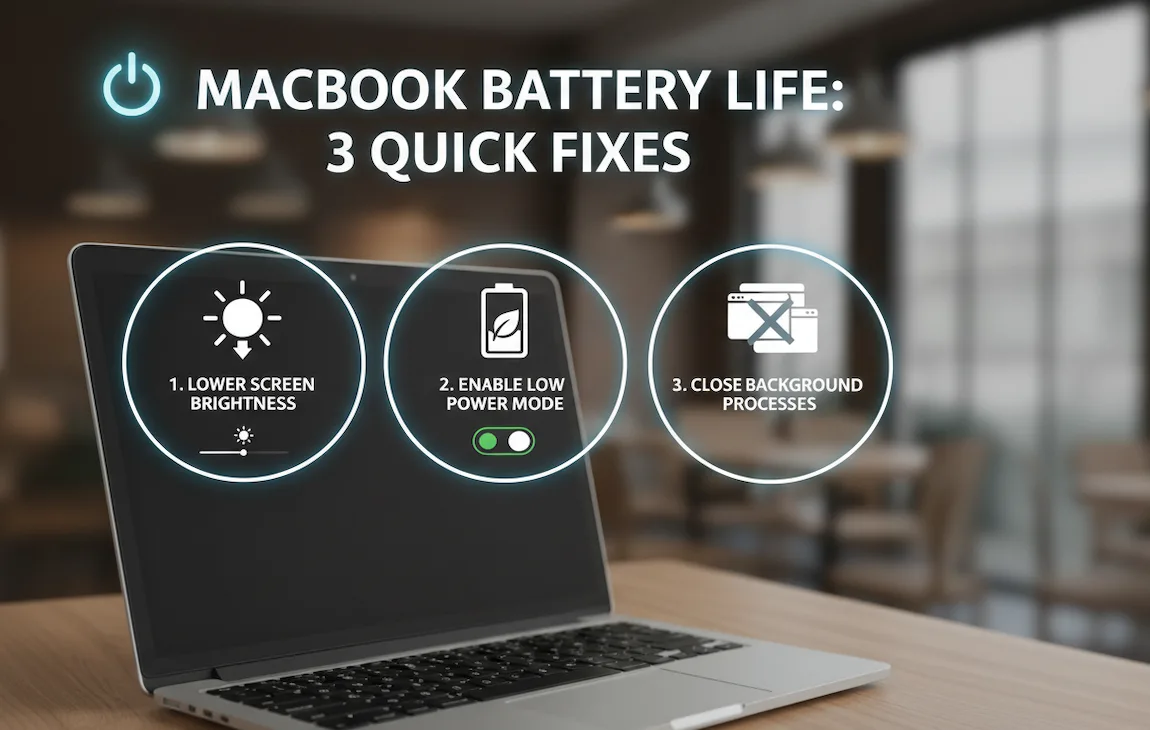
Se a bateria do MacBook estiver baixa, reduza o brilho, ative o Modo de Pouca Energia se estiver disponível e encerre os apps sem uso que estiverem consumindo energia. Escolha ajustes que ainda permitam fazer seu trabalho.
Comece com três ajustes rápidos
- Baixe o brilho até um nível confortável.
- Ative o Modo de Pouca Energia quando precisar economizar.
- Antes de encerrar apps, confira o consumo no Monitor de Atividade. Uma janela aberta, por si só, diz pouco sobre o gasto de energia.
Ative o Modo de Pouca Energia
Abra Ajustes do Sistema → Bateria e procure o Modo de Pouca Energia. As opções variam conforme o Mac e a versão do macOS. Escolha quando quer usar o modo na bateria.
Segundo a Apple, o modo reduz o consumo e pode afetar o desempenho. Veja se serve à tarefa. Guia dos modos de energia da Apple
Onde ajustar os principais consumos
| O que mudar | Onde começar |
|---|---|
| Modo de Pouca Energia | Ajustes do Sistema → Bateria |
| Brilho da tela | Central de Controle ou teclas de brilho |
| Atividade inesperada de apps | Monitor de Atividade → Energia |
| Atividade de fundo desnecessária | Itens de Início e ajustes do próprio aplicativo |
Compare usando o mesmo Mac na mesma tarefa. O ganho de autonomia varia conforme a configuração e o uso.
Ajuste o que afeta seu trabalho
Comece pelos ajustes que influenciam a tarefa atual. Preserve o acesso à rede, a sincronização e as atualizações de que precisa.
Brilho e taxa de atualização da tela
Baixar o brilho pode reduzir o consumo sem mudar o aplicativo ou documento em que está trabalhando.
Alguns Macs deixam escolher a taxa de atualização em Ajustes do Sistema → Monitores. A opção depende do modelo. Escolha o que fica confortável. O efeito na bateria varia.
Se o Mac oferecer Escurecer levemente a tela durante o uso da bateria, ative para reduzir o brilho quando desconectar a energia.
Rede e atividade em segundo plano
Se não precisa de recursos compartilhados enquanto o Mac está em repouso, confira Despertar para acesso à rede em Ajustes do Sistema → Bateria → Opções.
Em Ajustes do Sistema → Geral → Itens de Início, veja quais apps abrem automaticamente. Identifique cada item antes de desativá-lo. Algumas sincronizações em segundo plano podem fazer parte do que você quer manter.
Encontre os aplicativos que usam mais energia

Abra o Monitor de Atividade pelo Spotlight, selecione Energia e ordene por Impacto Energético.
Leia as métricas do Monitor de Atividade
Confira duas colunas.
- Impacto Energético. Medida relativa do consumo atual.
- Energia em 12 h. Impacto médio nas últimas 12 horas ou desde a inicialização, em notebooks Mac.
As definições vêm do guia do Monitor de Atividade da Apple.
Observe um app enquanto ele faz a tarefa. Consumo alto durante uma exportação de vídeo pode ser esperado. Se um app sem uso estiver trabalhando, investigue o que está acontecendo.
Para encerrar um app que não usa, pressione Command + Q. Fechar só a janela pode deixá-lo aberto. Em navegadores como o Google Chrome, compare o consumo nas mesmas páginas depois de fechar abas e desativar extensões que você não usa. O consumo depende do que o navegador faz nessa sessão.
Se um app essencial continuar consumindo energia sem motivo aparente, procure atualizações e compare na mesma tarefa antes de mudar de ferramenta.
Cuide da saúde da bateria a longo prazo
A duração da carga hoje e a saúde da bateria ao longo do tempo dependem de fatores diferentes. Ciclos, temperatura e hábitos de carga importam. A contagem de ciclos sozinha não prevê a autonomia.
Como funciona o Carregamento Otimizado
Use o Carregamento Otimizado da Bateria se combinar com sua rotina. Segundo a Apple, o recurso reduz o tempo em carga completa e pode adiar a carga além de 80% em certas situações. O comportamento depende da rotina aprendida. Guia de carregamento da Apple
Evite calor excessivo
Mantenha o Mac ventilado. Evite deixá-lo em um carro quente ou sobre uma superfície macia que bloqueie as entradas de ar. Organize o espaço de trabalho remoto para deixar o notebook ventilar.
Mantenha os ajustes que ajudam
Comece pelo brilho, pelo modo de economia e pelos apps com consumo ativo. Mantenha as opções que ajudam sem atrapalhar seu trabalho.
O que conferir
- Use o Modo de Pouca Energia quando a tarefa permitir.
- Mantenha o brilho confortável.
- Investigue atividade inesperada no Monitor de Atividade.
- Use os controles de carregamento disponíveis no seu Mac.
- Evite calor excessivo.
Para organizar as tarefas quando estiver sem tomada, leia como aumentar a eficiência no trabalho e veja outros guias no blog do Paraspeech.
Dúvidas sobre a bateria do MacBook
Encerrar aplicativos que não uso ajuda?
Pode ajudar se eles estiverem ativos. Confira o Impacto Energético para saber quais apps estão consumindo energia.
Posso deixar o MacBook ligado à tomada?
O Carregamento Otimizado pode adiar a carga completa conforme a rotina que o Mac aprende. Confira os ajustes e o estado de carga no seu aparelho.
Um carregador barato de terceiros pode prejudicar a bateria?
Use um cabo e carregador compatíveis e com potência suficiente. Confira as especificações e o estado. O preço por si só não indica se o carregador é compatível ou se pode causar danos.
Por que a bateria cai com a tampa fechada?
Confira a atividade recente e se algo impede o repouso. Reveja o ajuste de despertar para acesso à rede se não precisar dele. A queda de carga indica o que investigar. A causa depende da atividade do seu Mac.
Publicado pelo Paraspeech, app de ditado para Mac.
