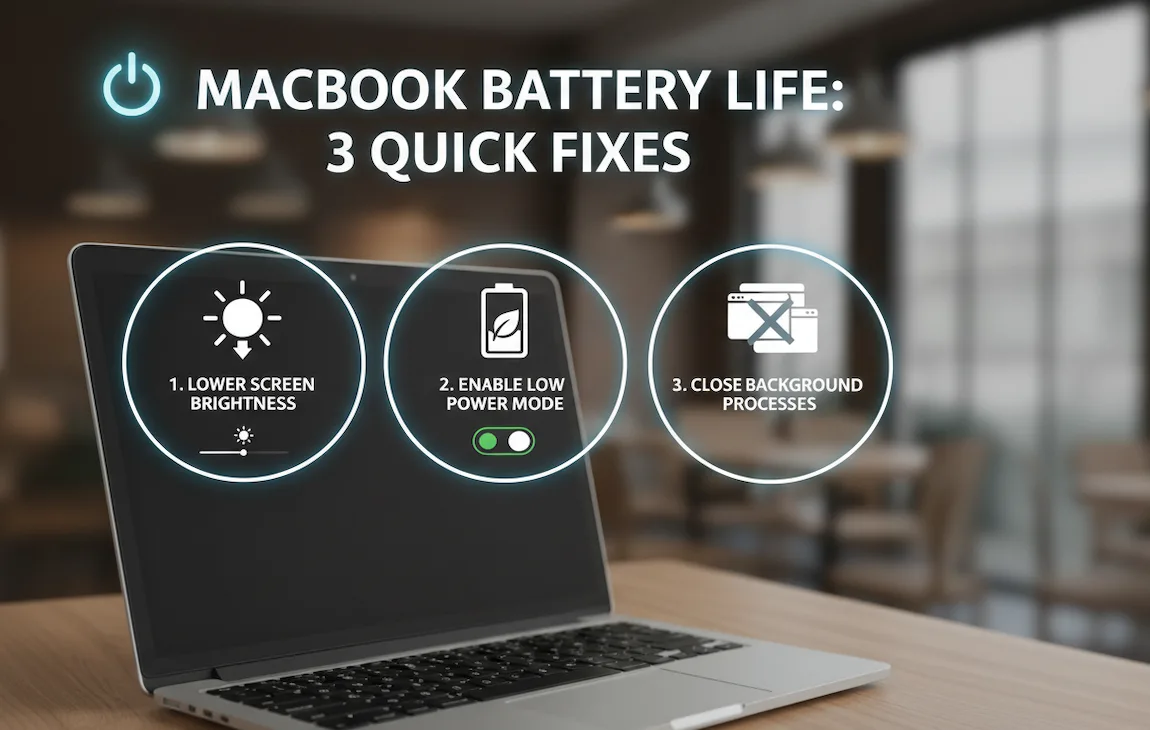
MacBook 電量偏低時,先降低螢幕亮度,開啟可用的低耗電模式,並結束暫時不用、卻正在耗電的 App。留下完成工作需要的功能。
先做三項簡單調整
- 把亮度降到看得清楚的程度。
- 需要省電時開啟低耗電模式。
- 結束 App 前先看「活動監視器」。開著視窗不代表 App 很耗電。
如何開啟低耗電模式
打開「系統設定 → 電池」,找到低耗電模式。可用選項視 Mac 機型和 macOS 版本而異。依照何時需要省電,選擇適合電池供電時使用的設定。
Apple 說明,低耗電模式會降低用電,也可能改變效能。請依手上的工作選擇。詳見 Apple 電量模式指南。
常用的省電設定在哪裡?
| 調整項目 | 從哪裡開始 |
|---|---|
| 低耗電模式 | 系統設定 → 電池 |
| 螢幕亮度 | 控制中心或鍵盤亮度鍵 |
| App 意外耗電 | 活動監視器 → 能源 |
| 不需要的背景活動 | 登入項目與 App 本身的設定 |
續航能增加多少因機型和工作而異。先在同一台 Mac 重做相同的工作,再判斷哪一項有幫助。
依正在做的工作調整
著手調整會影響現在工作的設定。仍需要的網路、同步和更新可以保留。
調整顯示器與圖形設定
先從亮度開始。降低亮度可以減少螢幕的用電,又不用換掉目前使用的文件或 App。
部分 Mac 也可在「系統設定 → 顯示器」調整更新頻率,選項依機型而異。選擇你看得順眼的設定,再比較實際電量。
如果 Mac 有「使用電池時稍微調暗顯示器」的選項,可以開啟,拔掉電源後就會降低亮度。
檢查網路與背景活動
如果 Mac 睡眠時不需要存取共享資源,可到「系統設定 → 電池 → 選項」查看「喚醒以供網路存取」的設定。
在「系統設定 → 一般 → 登入項目」檢查有沒有已不需要自動啟動的 App。停用前先確認該項目是什麼,有些背景同步是你仍需要的。
找出耗電的 App

用 Spotlight 開啟「活動監視器」,選「能源」後,依「能源影響」排序。
用活動監視器查看耗電
可以看兩項指標:
- **能源影響:**反映目前耗電程度的相對指標。
- **12 小時電量:**Mac 筆電過去 12 小時的平均能源影響。開機不足 12 小時時,從開機起算。
定義見 Apple 活動監視器指南。
請在 App 執行實際工作時觀察。影片正在匯出時用電量高可能很正常。如果沒在用的 App 還意外地消耗大量能源,再檢查原因。
用 Command + Q 結束暫時不用的 App,光關視窗不一定會停止它。使用 Google Chrome 等瀏覽器時,可先關閉不用的分頁或停用不需要的擴充功能,再以相同頁面比較耗電。耗電取決於實際開啟的內容。
必要的 App 若一再異常耗電,請先查看有無更新,再以相同工作比較,最後才考慮換工具。
養成對長期電池健康有幫助的習慣
今天能用多久,和電池長期健康是不同問題。充電循環、溫度及充電方式都會影響結果。光看循環次數,無法推知拔掉電源後還能用多久。
了解充電設定
如果符合你的日常習慣,可保持「最佳化電池充電」啟用。Apple 表示,它可減少處於滿電的時間,在某些情況下,會等到較晚才繼續充電至 80% 以上。各台 Mac 的充電行為不會一律停在 80%。詳見 Apple 充電指南。
注意溫度
避免過熱,保留散熱空間。別把 Mac 放在悶熱的車內,也別用柔軟表面堵住出風處。安排遠距工作環境時,也要讓筆電能散熱。
留下有用的幾項習慣
先從亮度、低耗電模式,以及正在用電的 App 下手。選出符合工作需求的調整即可。
最後核對
- 效能還夠用時,可開低耗電模式。
- 將亮度維持在舒適、看得清楚的程度。
- 用活動監視器調查異常的活動。
- 善用你這台 Mac 提供的充電控制。
- 避免高溫。
想更有條理地安排離開電源後的工作,可看如何提高工作效率和 Paraspeech 部落格的其他指南。
MacBook 電池常見問題
結束沒用到的 App 真的有差嗎?
App 在背景做事時,結束它可能有幫助。先查能源影響,再決定要關哪一款。
MacBook 一直插著電會不好嗎?
最佳化電池充電可按 Mac 學到的使用習慣延後充滿。請查看目前的電池設定。每天的充電行為可能不一樣。
便宜的第三方充電器會傷電池嗎?
請使用相容且功率足夠的充電器與線材,確認規格及狀況。只靠價格無法判斷相容性或是否會損壞電池。
闔上螢幕後為什麼還是很快沒電?
看近期 App 活動,以及是否有東西阻止睡眠。如果不需要網路喚醒,可檢查相關選項。闔蓋耗電是症狀,仍要查出實際原因。
由 Mac 聽寫 App Paraspeech 發布。
