Beginne in der App, in der du schreibst. Apples Diktierfunktion ist auf dem Mac integriert. Google Docs bietet Spracheingabe direkt im Dokument. Eine eigene Diktier-App kommt infrage, wenn du mehr Kontrolle über Wortschatz, Ersetzungen, Umschreiben oder Verarbeitung willst. Unter Windows kannst du auch prüfen, wie Dragon mit deinem Fachwortschatz umgeht.
Wir entwickeln Paraspeech, eine der hier besprochenen Apps. Für die englische Fassung wurde die Dokumentation von Apple und Google am 1. Oktober 2026 geprüft.
Welche App passt zu deiner Schreibaufgabe?
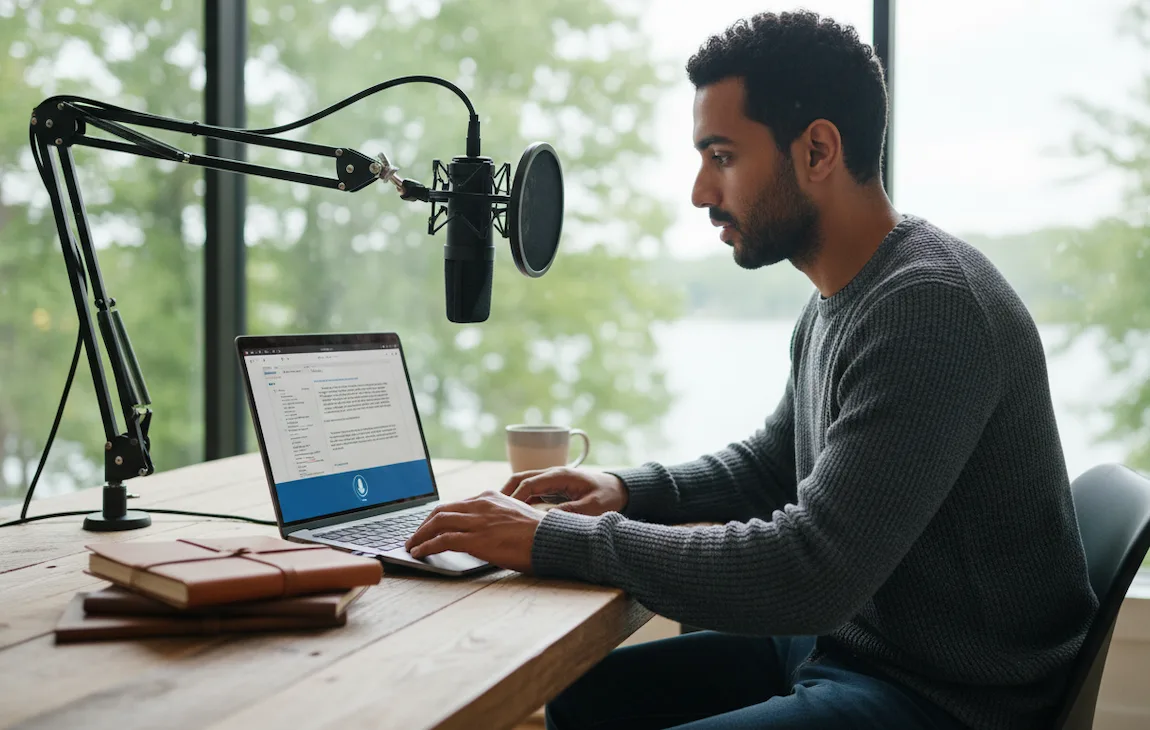
| Was du schreibst | Erste Option zum Testen | Wann sich ein Vergleich lohnt |
|---|---|---|
| Dokumente, E-Mails und Notizen am Mac | Apples Diktierfunktion | Du brauchst mehr Kontrolle über Ersetzungen oder Umschreiben. |
| Entwürfe, die in Google Docs bleiben | Spracheingabe in Google Docs | Du willst auch in anderen Apps diktieren oder die Verarbeitung anders einstellen. |
| Texte am Mac mit Ersetzungsregeln und optionalem Umschreiben | Paraspeech | Teste die Zusatzfunktionen in deinem Editor. |
| Texte mit Fachwortschatz unter Windows | Dragon | Prüfe, ob Wortschatz und Sprachbefehle zu deiner Arbeit passen. |
Eine breitere Auswahl findest du im Ratgeber zur Diktier-Software fürs Schreiben (Englisch).
Paraspeech zum Schreiben am Mac
Die direkt heruntergeladene Mac-Version 1.7.4 (Build 380) von Paraspeech bietet ein Tastenkürzel zur Aufnahme und getrennte Einstellungen für Sprach- und Umschreibmodelle. Halte das Kürzel gedrückt, sprich und lass los. Mit Zugriff auf die Bedienungshilfen kann die App in viele bearbeitbare Felder einfügen. Wenn das Feld kein automatisches Einfügen zulässt, kannst du ein verfügbares Ergebnis kopieren und selbst einfügen.
Manuelle Ersetzungen helfen bei wiederkehrenden Begriffen. Optionales Umschreiben kann einen groben Entwurf glätten. Bei Dialogen oder bewusst gewählten Formulierungen lohnt es sich, die Funktion auszuschalten.
Unterstützte lokale Spracherkennung braucht einen Mac mit Apple-Chip, ein heruntergeladenes Modell und den passenden Zugang. Lokales Umschreiben ist eine separate Funktion der direkt heruntergeladenen Mac-App mit eigenen Modell- und Zugangsvoraussetzungen. Auf unterstützten Intel-Macs stehen Cloud-Modelle mit einem entsprechenden Abo zur Verfügung. Der Ratgeber zu privatem Diktat (Englisch) erklärt den möglichen Wechsel zur Cloud, Privacy Mode und den Diktatverlauf für vertrauliche Entwürfe.
Dragon für Fachtexte unter Windows
Dragon kommt unter Windows infrage, wenn du eigenen Wortschatz und Sprachbefehle brauchst. Prüfe den Einrichtungsaufwand und das genaue Produkt, das du kaufen willst, besonders bei Fachbegriffen.
Prüfe vor dem Kauf, auf welchen Betriebssystemen die gewählte Dragon-Ausgabe läuft. Wähle erst die Plattform und entscheide dann, ob dir die Wortschatzfunktionen den Einrichtungsaufwand wert sind.
Kostenlos in Google Docs diktieren
Nutze die Spracheingabe, wenn der Entwurf in einem Google-Dokument bleiben soll. Öffne in einem unterstützten Browser Tools → Spracheingabe, klicke auf das Mikrofon und sprich.
Laut Google steuert der Browser die Spracherkennung und sendet den Text an Docs. Sprachbefehle für die Bearbeitung brauchen Englisch als Konto- und Dokumentsprache. Für normale Texteingabe stehen weitere unterstützte Sprachen zur Verfügung. Siehe die Google-Anleitung (Englisch).
Wenn du den Text anderswo brauchst, kopiere ihn dorthin oder nutze eine Mac-weite Eingabefunktion. Zum Ausprobieren brauchst du keine kostenpflichtige App.
Apples integrierte Diktierfunktion
Laut Apple kannst du einen ganzen Absatz oder eine Szene diktieren. Die Textlänge ist nicht begrenzt. Die Diktierfunktion stoppt, wenn sie 30 Sekunden lang keine Sprache erkennt. Sprache und Tastenkürzel stellst du in den Tastatureinstellungen ein. Die Funktionen hängen von Sprache und Region ab. Der Hinweis unter „Diktierfunktion“ zeigt, ob allgemeine Textdiktate in deiner Konfiguration auf dem Gerät verarbeitet werden. Diktieranleitung von Apple
Bei der Wahl nach Hardware, Einfügeverhalten und Preis hilft der Ratgeber zur Auswahl einer Mac-Diktier-App (Englisch).
Was du an einem eigenen Text testen solltest
Wähle einen Abschnitt aus deinem Projekt. Nimm Namen und Begriffe auf, die du regelmäßig verwendest. Lies das Ergebnis und korrigiere es.
Wenn du automatisch umschreiben lässt, sichere auch die erste Fassung. Vergleiche Bedeutung, Stimme und Zitate. In einer fiktionalen Szene kann eine gewollte Wiederholung zur Stimme einer Figur gehören.
Rechne manuelles Einfügen und Nachbearbeiten in den Aufwand ein. Der Absatz, den du fertigstellen willst, sagt mehr über die Eignung aus als ein einzelner sauberer Satz.
Datenschutz und Textglättung
Auch nach lokaler Spracherkennung kann die Textverarbeitung in der Cloud stattfinden. Prüfe die Umschreibeinstellung und den Editor, in dem du speicherst. Ein synchronisiertes Dokument kann deinen Mac unabhängig von der Diktier-App verlassen.
Privacy Mode blockiert bei Paraspeech Cloud-Spracherkennung und Cloud-Umschreiben für Diktate. Der Modus löscht den bisherigen Diktatverlauf samt Aufnahmen und speichert keine neuen. Meeting Mode ist seit Version 1.7.4 (Build 381) im Mac-Direktdownload wieder verfügbar. Meeting Mode speichert Aufnahmen separat und versucht nach dem Stopp automatisch, bei verfügbarem Cloud-Zugang eine Zusammenfassung zu erstellen. Dabei wird Transkripttext übermittelt. Diese Verarbeitung und das Meeting-Archiv sind von Privacy Mode für Diktate getrennt. Wähle die Einstellungen für den Ablauf, den du brauchst.
Welche Option sich im Alltag bewährt
Nutze die eingebaute Funktion oder die Spracheingabe deines Editors, wenn sie für deine Texte reicht. Vergleiche eine eigene Diktier-App, wenn dir eine bestimmte Einstellung fehlt. Entscheide anhand eines fertigen Entwurfs und des Aufwands für deine Korrekturen.
