Du hast einen guten Absatz im Kopf, der Cursor steht schon in Gmail, und wenn du erst tippst, geht dir der Gedanke verloren. Diktiere den Absatz als Rohfassung und überarbeite ihn, sobald er im Entwurf steht.
Halte erst deine Gedanken fest und korrigiere danach den Text. Nutze Spracheingabe, wenn du Gedanken schnell sammeln willst. Tippe, wenn genaue Namen, Code oder Zahlen entscheidend sind oder du leise arbeiten musst.
Wenn du noch ein Werkzeug für den Mac suchst, prüfe im Vergleich von Diktier-Apps (Englisch), in welchen Feldern sie Text einfügen und welche Grenzen die lokalen Modelle haben.
Beginne in deinem gewohnten Textfeld
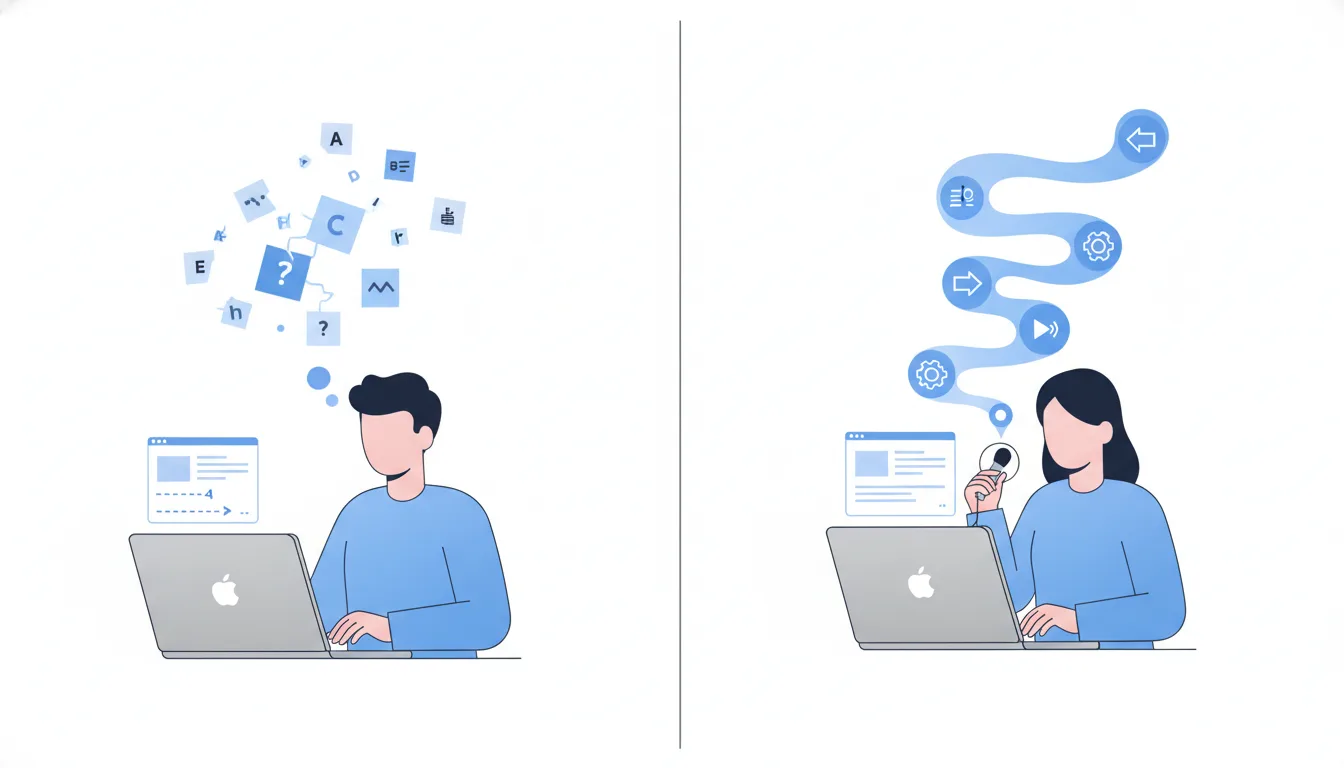 Beim Tippen formulierst und korrigierst du oft gleichzeitig. Beim Diktieren kannst du beide Schritte trennen.
Dieser einfache Ablauf lässt sich leicht beibehalten:
- Setze den Cursor an die gewünschte Stelle.
- Sprich einen Gedanken, eine Nachricht, eine Notiz oder einen Absatz.
- Stoppe die Aufnahme vor der Bearbeitung.
- Lies das Ergebnis einmal durch.
- Prüfe Namen, Zeichensetzung, Aufbau und Ton.
Probiere den Ablauf in „Notizen“, Gmail, Google Docs, einem Browserfeld oder einem Markdown-Editor aus. Wenn der Cursor beim Einfügen in einem anderen Feld steht, kann der Text dort landen. Ohne aktives Feld kann das Einfügen ausbleiben.
Setze in Paraspeech am Mac zuerst den Cursor ins gewünschte Textfeld. Im Modus „Gedrückt halten“ hältst du den Kurzbefehl beim Sprechen gedrückt und lässt ihn zum Beenden los. Mit Zugriff auf die Bedienungshilfen versucht die App, den Text im aktiven bearbeitbaren Feld einzufügen. Falls das Einfügen scheitert und der Verlauf aktiv ist, kannst du den Text daraus kopieren und selbst einfügen. Wähle lokale Spracherkennung und lokales Umschreiben getrennt aus, sofern dein Mac und dein Zugang beides unterstützen. Wenn das lokale Sprachmodell nicht bereit ist, kann Paraspeech vorübergehend Cloud-Spracherkennung nutzen. Dafür brauchst du eine Internetverbindung, Cloud-Zugang und deine Zustimmung zur Cloud-Verarbeitung.
Diktiere zuerst und überarbeite danach
Wenn du schon beim Diktieren nach der perfekten Fassung suchst, kommst du langsamer voran. Diktiere eine Rohfassung und überarbeite sie in einem zweiten Durchgang.
Diktiere für einen Blogbeitrag den Abschnitt in einfacher Sprache. Sag bei einer E-Mail, worum es geht, ohne über jedes Komma nachzudenken. Für Notizen kannst du Stichpunkte einsprechen und später ordnen. Wer nach jedem Satz korrigiert, verliert Zeit.
So kann ein Durchgang aussehen:
- Sag, was beim Lesen hängen bleiben soll.
- Füge das Beispiel hinzu, solange es dir noch präsent ist.
- Stoppe nach einem Absatz oder kurzen Abschnitt.
- Lies den Abschnitt einmal und prüfe, ob deine Aussage verständlich ist.
- Formuliere nur die unklaren Stellen um.
Zur Einrichtung hilft die Anleitung zur Spracheingabe am Mac (Englisch). Wenn es um Datenschutz geht, prüfe die Voraussetzungen für Offline-Spracherkennung (Englisch) für den Modus, den du tatsächlich nutzt.
Wofür sich Spracheingabe besonders eignet
Spracheingabe eignet sich für Entwürfe, bei denen Gedanken zunächst wichtiger sind als das genaue Format:
- erste E-Mail-Entwürfe
- Notizen zu Artikeln
- Nachrichten im Anschluss an Besprechungen
- Tagebucheinträge
- Gliederungen
- Nachrichten, bei denen der Ton wichtiger ist als die Formatierung
Weniger gut passt sie zu Code, Rechnungsnummern, ungewöhnlichen Namen, Passwörtern, Quellenangaben und allem, was auf Anhieb exakt sein muss. In gemeinsam genutzten Räumen oder lauten Cafés ist Diktieren nur sinnvoll, wenn du dort ohne Bedenken laut sprechen und das Transkript sorgfältig prüfen kannst.
Halte die Korrekturrunde kurz
Prüfe vier Dinge gezielt:
- Namen und Abkürzungen
- Zahlen und Daten
- Absatzgrenzen
- Ton
Schreibe den Entwurf nur komplett um, wenn der Aufbau nicht funktioniert. Diktieren spart Zeit, solange die Nacharbeit kürzer bleibt als das Tippen von Grund auf.
Manche diktieren zuerst in „Notizen“ und kopieren den Text danach in ein CMS. Andere sprechen direkt in Google Docs oder einen Browser-Editor. Wähle den Ort, an dem du Fehler am leichtesten siehst und korrigierst.
Wann du diktierst und wann du tippst
Diktiere, wenn du den nächsten Satz im Kopf hast und das Tippen dich bremst. Tippe, wenn es auf genaue Schreibweise oder Syntax ankommt oder wenn du vertrauliche Angaben nicht laut sagen willst.
So bleibt Spracheingabe eine Hilfe beim Schreiben.
