Tienes un párrafo en la cabeza y el cursor ya está en Gmail. Si teclearlo te va a cortar el hilo, dicta primero la idea y corrige cuando ya esté escrita.
Usa la voz cuando lo difícil sea sacar las ideas con rapidez. Deja la revisión para después de grabar. Si necesitas precisión en nombres, código o cifras, o quieres escribir en silencio, usa el teclado.
Si todavía estás eligiendo app para el Mac, consulta la guía de apps de dictado para Mac (en inglés) para comparar dónde se inserta el texto y qué modos locales admite cada una.
Empieza en el campo donde ya escribes
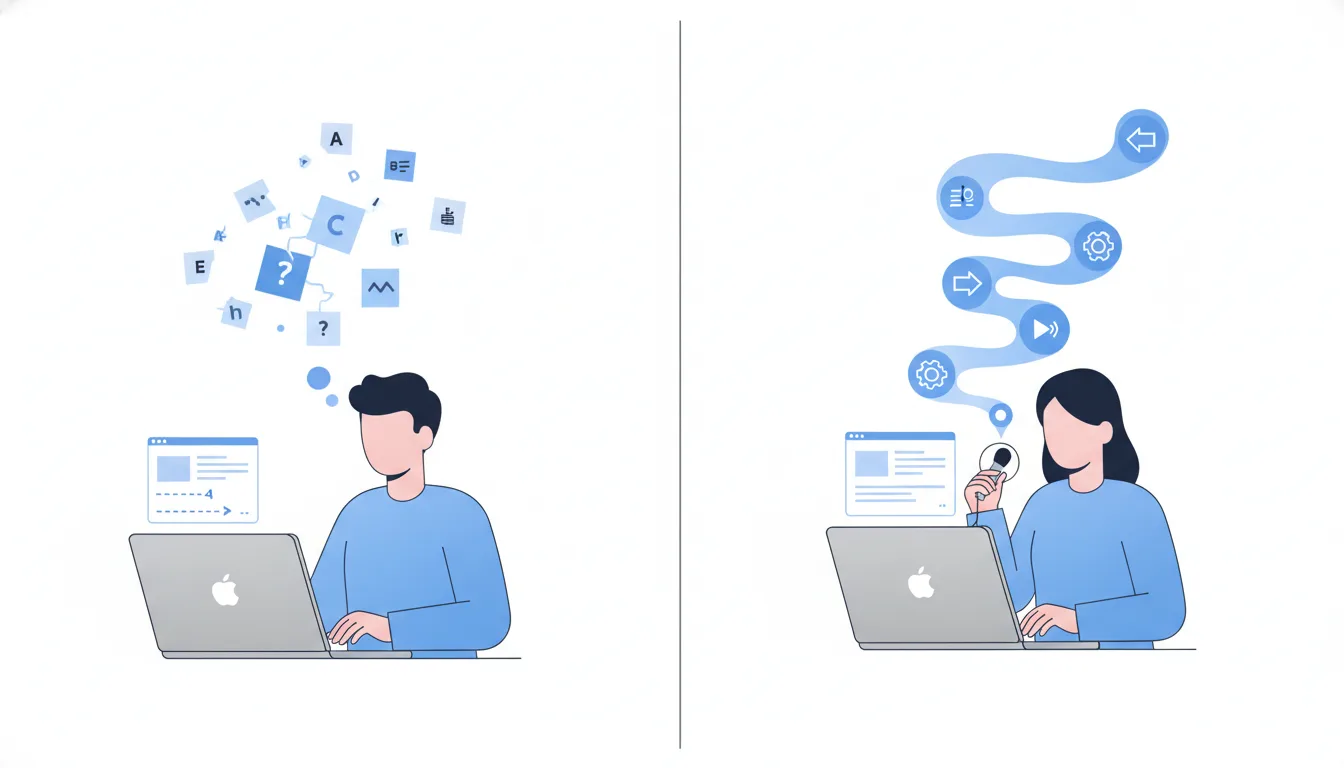 Si corriges mientras tecleas, alternas entre redactar y editar. Con el dictado puedes separar los dos pasos.
Empieza con una rutina que puedas repetir:
- Coloca el cursor donde debe quedar el texto.
- Dicta una idea, un mensaje, una nota o un párrafo.
- Detén la grabación antes de editar.
- Lee el resultado una vez.
- Corrige los nombres, la puntuación, la estructura y el tono.
Puedes seguir esos pasos en Notas, Gmail, Documentos de Google, un formulario o un editor Markdown. Comprueba que el cursor siga en el campo. Si pierde el foco, el texto puede aparecer en otro sitio o no insertarse.
Paraspeech funciona con ese método en el Mac. Mantén pulsado el atajo, habla y suéltalo. Con el permiso de Accesibilidad, la app de descarga directa intenta insertar el texto en el campo editable activo. Si el campo no admite la inserción, pega el texto desde el portapapeles. Para trabajar en local, elige por separado reconocimiento y reescritura. Si el modelo de voz local no está disponible, el dictado en línea puede recurrir temporalmente a la nube cuando lo permiten el acceso, los ajustes y el consentimiento en las ediciones que lo requieren.
Dicta el borrador y edita al terminar
Deja para la revisión la búsqueda de la frase perfecta. Dicta lo que tienes claro, aunque todavía no esté bien redactado.
Para un artículo, explica la sección como la dirías en voz alta. En un correo, dicta el mensaje sin detenerte en cada coma. Si tomas notas, registra las ideas y ordénalas después. Parar tras cada frase para corregir puede quitarte la ventaja de dictar.
Una sesión corta puede ser así:
- Di la idea que quieres transmitir.
- Añade el ejemplo mientras lo tienes fresco.
- Detente después de un párrafo o una sección breve.
- Léelo una vez para comprobar el sentido.
- Reescribe solo lo que no se entienda.
Para configurar el dictado, consulta la guía de voz a texto en Mac (en inglés). Si necesitas controlar la privacidad, lee los requisitos de voz a texto sin conexión (en inglés) para saber dónde procesa cada modo.
Cuándo compensa dictar
Prueba con textos que recogen ideas y admiten una revisión:
- Primeros borradores de correos.
- Apuntes para artículos.
- Mensajes de seguimiento tras reuniones.
- Entradas de diario.
- Esquemas.
- Mensajes donde el tono importa más que el formato exacto.
Mejor usa el teclado para código, números de factura, nombres poco comunes, contraseñas, citas y cualquier dato que deba salir bien a la primera. En una sala compartida o una cafetería ruidosa, ten en cuenta si puedes hablar en voz alta y revisar con calma el resultado.
Haz una revisión breve
Busca cuatro cosas:
- Nombres y siglas.
- Números y fechas.
- Saltos de párrafo.
- Tono.
Reescribe el borrador entero solo si falla la estructura. Dictar ahorra tiempo si corregir te lleva menos que teclear desde cero.
Puedes dictar primero en Notas y pegar el borrador en tu gestor de contenidos, o dictar directamente en Documentos de Google o en el editor del navegador. Quédate con el lugar donde te resulte más fácil detectar y corregir errores.
Decide cuándo dictar y cuándo teclear
Dicta si tienes clara la siguiente frase y teclear te frena. Usa el teclado si necesitas una ortografía o sintaxis exactas o prefieres que los datos no se oigan.
Aplica esa regla a un párrafo real y conserva el método que te permita terminarlo con menos trabajo.
