Hai già in mente il prossimo paragrafo e il cursore è nel messaggio di Gmail. Prova a dettare la prima versione. Potrai sistemare le frasi quando l’idea è sulla pagina.
Usa la voce per abbozzare un ragionamento e rileggilo dopo. Passa alla tastiera quando servono nomi, codice o numeri esatti, o quando preferisci scrivere in silenzio.
Se stai scegliendo un programma, confronta inserimento e limiti dell’elaborazione locale nella guida alla dettatura su Mac (in inglese).
Parti dal campo in cui scrivi già
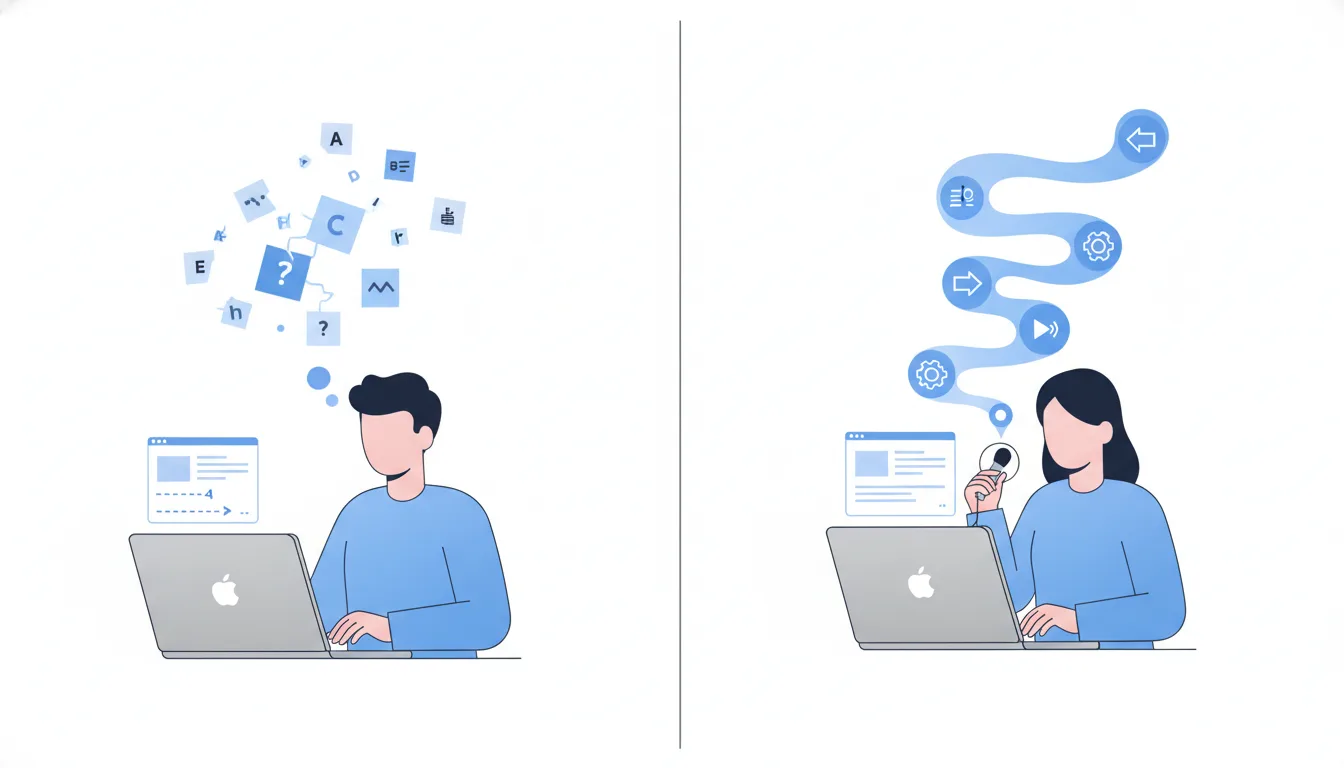 Se tendi a correggere mentre scrivi alla tastiera, prova a dettare prima e rivedere dopo.
- Metti il cursore nel punto in cui vuoi inserire il testo.
- Detta un’idea, un messaggio, un appunto o un paragrafo.
- Interrompi la registrazione prima di correggere.
- Rileggi il risultato.
- Correggi nomi, punteggiatura, struttura e tono.
Puoi farlo in Note, Gmail, Google Documenti, in un campo del browser o in un editor Markdown. Se il campo giusto non è attivo, il testo può comparire altrove o non arrivare.
In Paraspeech, tieni premuta la combinazione di tasti mentre parli, poi rilascia i tasti. Con il permesso di Accessibilità, l’app prova a inserire il testo nel campo modificabile attivo. Se non compare, copia e incolla. Per elaborare sul Mac, scegli separatamente il riconoscimento e la riscrittura in locale. Se il modello locale non è disponibile, una dettatura online idonea può passare temporaneamente al cloud quando le impostazioni lo consentono.
Detta la bozza e rivedila dopo
Per un articolo, spiega a voce il punto con parole semplici. Per un’email, detta il messaggio senza fermarti a ogni virgola. Per gli appunti, bastano frammenti da sistemare dopo. Se ti fermi dopo ogni frase, conta anche quel tempo quando valuti la dettatura.
- Esponi il punto che vuoi far capire.
- Aggiungi un esempio finché lo hai in mente.
- Fermati dopo un paragrafo o una sezione breve.
- Rileggi per verificare il significato.
- Riscrivi solo i passaggi poco chiari.
Per configurare il Mac, segui la guida alla dettatura (in inglese). Se è importante dove vengono elaborati i dati, consulta la guida al riconoscimento offline (in inglese).
Quando conviene dettare
Prova per testi in cui vuoi sviluppare un’idea e puoi sistemare la forma dopo:
- prime bozze di email
- appunti per articoli
- aggiornamenti dopo una riunione
- pagine di diario
- scalette
- messaggi in cui conta soprattutto il tono
Scrivi alla tastiera codice, numeri di fatture, nomi insoliti, password, citazioni e dettagli che devono essere esatti. In una stanza condivisa o in un bar rumoroso, valuta se puoi parlare e se riuscirai a controllare bene il testo.
Fai una rilettura mirata
Controlla quattro cose:
- nomi e sigle
- numeri e date
- divisione in paragrafi
- tono
Se la struttura regge, correggi solo dove serve. La dettatura ti fa risparmiare tempo se queste correzioni richiedono meno della stesura da zero.
Puoi dettare in Note e incollare nel sistema in cui pubblichi. Oppure detta direttamente in Google Documenti o nel browser. Scegli il campo in cui ti è più facile trovare e correggere gli errori.
Decidi quando parlare e quando digitare
Detta quando hai chiara la prossima frase e vuoi scriverla prima di perdere il filo. Digita quando contano la grafia esatta, la sintassi o dettagli privati che preferisci tenere per te.
