Gmailの本文欄にカーソルがあり、書きたい段落が頭に浮かんでいます。打ち込む間にも考えが途切れそうなら、まず声で下書きを残しましょう。文章が入ったあとで編集できます。
音声入力を使うときは、考えを文章にする作業と、文章を整える作業を分けます。考えが新鮮なうちに言葉にして残したいときは、音声入力が役立ちます。人名、コード、数字の正確さが重要なときや、静かに集中したいときは、キーボードを使いましょう。
Mac向けのツールを選んでいる場合は、Mac向け音声入力ソフトの選び方で、テキストの挿入方法とローカルモードの制限を確認できます。
普段使うテキスト欄から始める
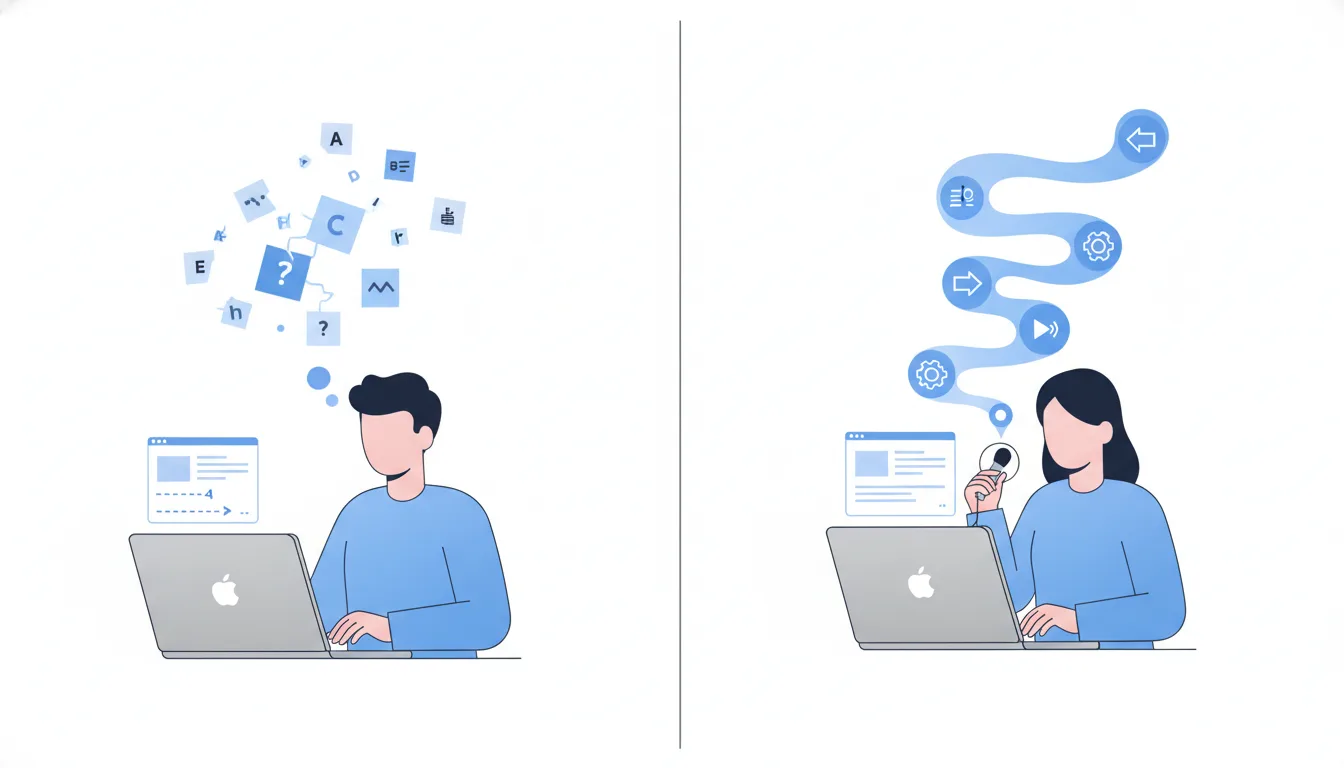 タイピングでは文章を考えながら編集も進めます。音声入力では、話す作業と整える作業を分けるとスムーズです。
続けやすいのは、シンプルな手順です。
- 文章を入れたい場所にカーソルを置きます。
- 一つの考え、メッセージ、メモ、段落を声に出します。
- 録音を止めてから編集します。
- 入力された文章を一度読みます。
- 人名、句読点、構成、文体を整えます。
「メモ」、Gmail、Google ドキュメント、ブラウザの入力欄、Markdownエディタなどで使える方法です。入力先の欄にフォーカスがなければ、文章が別の場所に入ったり、どこにも入らなかったりするので、カーソルの位置を確認してください。
Mac版Paraspeechも、最初にカーソルを置いて使います。ショートカットを押したまま話し、キーを放します。アクセシビリティの許可があれば、カーソルのある対応入力欄に文章を挿入できます。自動挿入に対応しない欄では、クリップボードから貼り付けてください。ローカル処理を使う場合は、音声認識と文章の書き直しの両方でローカルを選びます。Mac直接ダウンロード版では、ローカル音声認識が使えないとき、ネット接続とクラウド利用権があり、Privacy Modeがオフなら、一時的にクラウド認識へ切り替わることがあります。
まず下書きし、あとから編集する
話すだけで完成文にしようとすると、音声入力が進みにくくなります。まとまっていない言葉のまま入力し、次の工程で読める形に整えましょう。
ブログなら、一つの節の要点を自分の言葉で話します。メールなら、句読点を気にしすぎずに用件を伝えます。メモなら考えの断片をその場で残し、あとで整理します。一文ずつ止めて直すと、音声入力で短縮できる時間が減ります。
一回の入力では、次のように進めます。
- 読み手に伝えたい要点を話します。
- 思い出せるうちに具体例を追加します。
- 一段落か短い節で録音を止めます。
- 意味が伝わるか一度読みます。
- 分かりにくい箇所だけを書き直します。
設定の手順はMacの音声入力ガイドで確認できます。プライバシーを重視する場合は、モードごとの違いをMacのオフライン音声入力ガイドで確認してください。
音声入力が役に立つ場面
考えをまとめる比重が大きく、後で細部を直せる作業では、声で下書きを作りやすくなります。
- メールの下書き
- 記事のメモ
- 会議後のフォローアップ
- 日記
- 構成案
- 細かな書式より文体が大切なメッセージ
コードの断片、請求書番号、珍しい人名、パスワード、出典など、最初から一文字の誤りも避けたい入力には向きません。人がいる部屋や騒がしいカフェでも、声に出して話し、入力結果を慎重に見直せる場合に限って使いましょう。
見直しは確認点を絞る
次の4点に絞ると、時間をかけすぎずに文章を整えられます。
- 人名と略語
- 数字と日付
- 段落の区切り
- 文体
構成を変える必要がなければ、下書き全体を書き直す必要はありません。修正にかかる手間まで含めて、最初から入力するより早ければ、音声入力で時間を短縮できます。
「メモ」に音声入力してからCMSに貼り付ける方法も、Google ドキュメントやブラウザのエディタへ直接入れる方法も使えます。間違いを見つけて直しやすい方を選びましょう。
声とキーボードを使い分ける
次に書くことがはっきりしていて手入力が追いつかないなら、声で入力します。正確な表記や構文が必要なとき、声に出したくない個人的な内容を書くときは、キーボードを使います。
この基準で使い分けると、音声入力のために新しい作業を増やさずに済みます。
