Je hebt een goede alinea in je hoofd en de cursor staat al in Gmail. Spreek de ruwe versie in terwijl de gedachte nog helder is. De precieze formulering komt daarna.
Gebruik dicteren om ideeën snel op papier te krijgen. Typ als de opdracht afhangt van precieze spelling, code of getallen, of als je in stilte wilt werken. Vergelijk bij de keuze voor Mac-software eerst hoe tekstinvoer en lokale verwerking werken. Koopgids voor Mac-dicteersoftware (Engels)
Begin in het tekstveld waarin je wilt schrijven
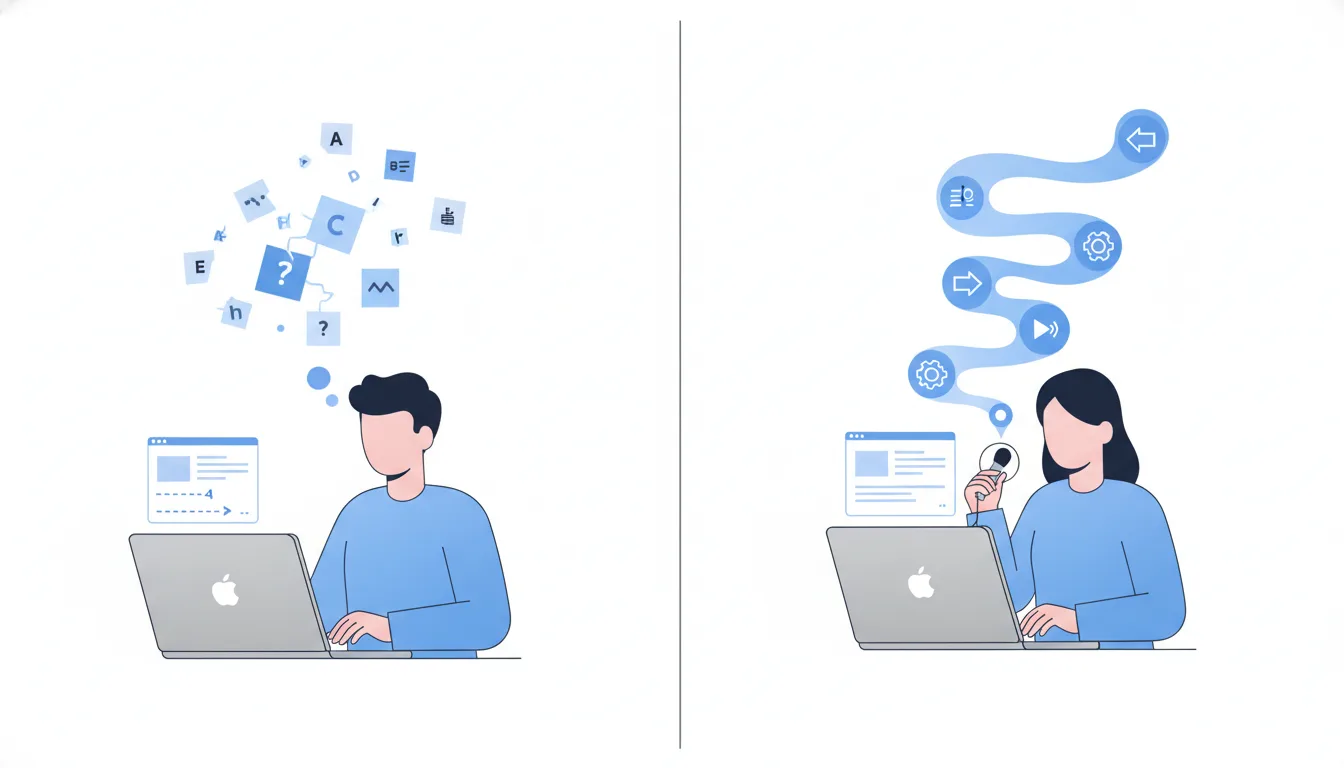 Bij dicteren leg je eerst een gedachte vast. Daarna maak je de tekst leesbaar.
- Zet de cursor op de plek waar de tekst moet verschijnen.
- Spreek één gedachte, bericht, notitie of alinea in.
- Stop de opname voordat je de tekst gaat bewerken.
- Lees het resultaat één keer.
- Corrigeer namen, interpunctie, indeling en toon.
Dit kan in Notities, Gmail, Google Docs, een browserveld of een Markdown-editor. Als het tekstveld de focus verliest, kunnen de woorden op de verkeerde plek belanden of helemaal niet verschijnen.
Houd in Paraspeech op de Mac de sneltoets ingedrukt, spreek en laat los. Met toestemming voor Toegankelijkheid probeert de app de tekst in het actieve bewerkbare veld in te voegen. Werkt invoegen daar niet, gebruik dan het klembord. Kies in de rechtstreeks gedownloade Mac-versie 1.7.4 (build 381) afzonderlijk een ondersteund lokaal spraakmodel en, als je daar toegang toe hebt en het nodig hebt, een lokaal herschrijfmodel. Met een internetverbinding en toegang tot cloudherkenning kan de app tijdelijk naar de cloud uitwijken als het lokale spraakmodel niet beschikbaar is en de privacymodus uitstaat.
Dicteer een eerste versie en bewerk die daarna
Spreek een artikelonderdeel in gewone taal uit, vertel in een e-mail eerst wat je wilt zeggen of leg losse notities vast. Stop je na elke zin om woorden te veranderen, dan gaat de tijdwinst al snel verloren.
- Zeg wat de lezer moet begrijpen.
- Voeg een concreet voorbeeld toe zolang het je te binnen schiet.
- Stop na een alinea of korte paragraaf.
- Lees de inhoud na.
- Herschrijf waar de boodschap nog onduidelijk is.
Voor de instellingen zie spraak naar tekst op de Mac (Engels). Lees bij privacyvragen hoe de verschillende modellen in offline spraakherkenning op de Mac werken.
Waar dicteren het meeste oplevert
Probeer dicteren voor teksten waarin je vooral een gedachte wilt vastleggen:
- eerste versies van e-mails
- aantekeningen voor een artikel
- vervolgberichten na een overleg
- dagboeknotities
- een eerste opzet
- berichten waarbij de toon belangrijker is dan de exacte opmaak
Typ liever code, factuurnummers, ongebruikelijke namen, wachtwoorden en citaten. Een gedeelde ruimte of rumoerig café maakt inspreken en nakijken lastiger, zeker als je het onderwerp niet hardop wilt bespreken.
Kijk gericht na
Gebruik een korte correctieronde en controleer vier dingen:
- namen en afkortingen
- getallen en datums
- alinea-indeling
- toon
Herschrijf de hele versie alleen als de indeling niet werkt. Het voordeel van dicteren verdwijnt als corrigeren meer werk wordt dan typen.
Sommige schrijvers dicteren eerst in Notities en plakken de tekst daarna in hun publicatiesysteem. Anderen werken direct in Google Docs of in de browser. Kies de plek waar je fouten makkelijk kunt zien en verbeteren.
Wanneer kies je voor dicteren?
Dicteer als je al weet wat je wilt zeggen en het typen die gedachte zou onderbreken. Typ als de exacte spelling of syntaxis telt of als je de informatie niet hardop wilt delen.
