Você já sabe como quer responder no Gmail. Em vez de parar para pensar em cada vírgula, dite o parágrafo e revise depois.
Use a voz para registrar ideias rapidamente. Deixe a revisão para quando o texto estiver na página. Use o teclado para palavras de grafia exata, código, números e detalhes que você precisa escrever em silêncio.
Se ainda está escolhendo um app, veja como cada opção insere o texto e o que funciona offline no guia de apps de ditado para Mac.
Comece pelo campo de texto que você já usa
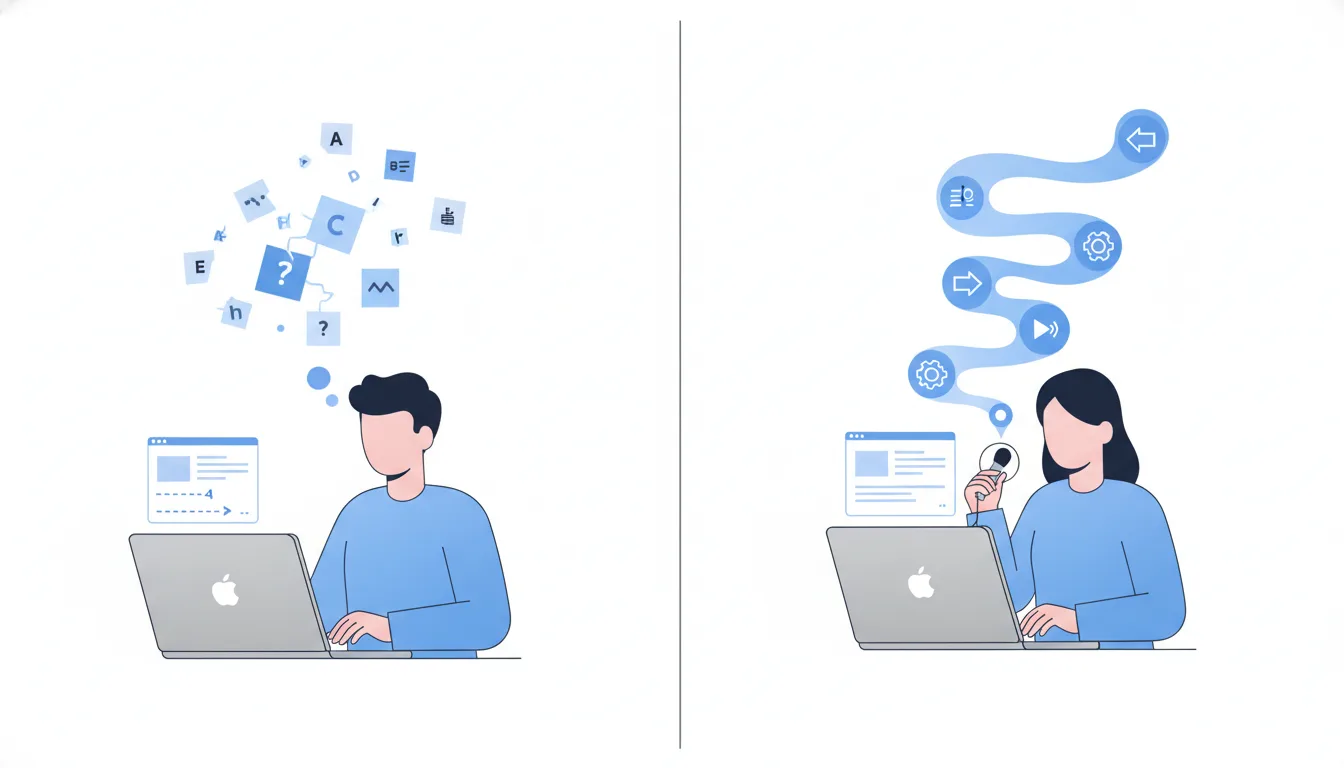 O ditado permite registrar a ideia primeiro e separar um momento para revisar.
Experimente em um campo onde você já escreve.
- Coloque o cursor onde deseja inserir o texto.
- Dite uma ideia, nota, mensagem ou parágrafo.
- Encerre a gravação.
- Leia o que apareceu.
- Ajuste nomes, pontuação, estrutura e tom.
Você pode testar no Notas, no Gmail, no Google Docs, em um campo do navegador ou em um editor Markdown. Confira se o cursor está no campo certo antes de falar.
No Paraspeech para Mac, mantenha o atalho pressionado enquanto fala e solte ao terminar. O app tenta inserir o resultado no campo editável ativo. Com a permissão de Acessibilidade, o app pode inserir texto em muitos campos editáveis. Se a inserção falhar, copie e cole. Para processar o texto e a fala no Mac, escolha os modelos locais separadamente. Em sessões online elegíveis, o reconhecimento pode recorrer temporariamente à nuvem se o modelo local estiver indisponível.
Dite o rascunho e revise em seguida
Fale do jeito que você explicaria a ideia em uma conversa. Depois, organize o texto na revisão.
Para um artigo, explique uma seção em linguagem simples. Para um e-mail, diga a mensagem que precisa passar e ajuste as vírgulas depois. Para uma nota, registre os pontos soltos e organize-os quando terminar.
- Diga o que o leitor precisa entender.
- Inclua o exemplo enquanto está fresco na memória.
- Pare após um parágrafo ou uma seção curta.
- Leia para ver se o sentido ficou claro.
- Reescreva os trechos difíceis de entender.
Veja como começar no guia de fala para texto no Mac. Se precisa processar a fala no dispositivo, confira os requisitos para uso offline.
Onde o ditado ajuda mais?
Use a voz para registrar ideias e textos que você pode revisar depois.
- Primeiros rascunhos de e-mails
- Notas para artigos
- Mensagens de acompanhamento após reuniões
- Registros de diário
- Esboços
- Mensagens em que o tom importa mais que a formatação
Para digitar código, número de fatura, nome incomum, senha ou citação exata, use o teclado. Em salas compartilhadas ou cafés barulhentos, leve em conta o que dá para falar em voz alta e o que o microfone vai captar.
Faça uma revisão curta
Confira estes quatro pontos antes de usar o texto.
- Nomes e siglas
- Números e datas
- Quebras de parágrafo
- Tom
Se a estrutura funciona, corrija só os trechos necessários. Compare o tempo de ditar e revisar com o de escrever do zero.
Você pode ditar no Notas e depois colar no sistema de publicação, ou escrever direto no Google Docs ou em um editor no navegador. Escolha onde é mais fácil encontrar e corrigir erros.
Decida quando ditar e quando digitar
Dite quando a próxima frase já está clara e você quer registrá-la antes de perder o fio. Use o teclado quando a tarefa exige grafia, sintaxe ou números exatos, ou quando prefere manter a informação em silêncio.
Experimente com um parágrafo que você realmente precisa escrever e veja como o resultado cabe na sua rotina.
