Dyktowanie na Macu zaczyna się przed uruchomieniem modelu mowy. Klikasz pole tekstowe, macOS zezwala aplikacji na dostęp do mikrofonu lub odmawia tego dostępu, a aplikacja nagrywa dźwięk. Model rozpoznaje słowa. Wynik trafia tam, gdzie był aktywny kursor.
Problemy mogą wystąpić na każdym etapie. Aplikacja może używać złego mikrofonu, kursor może się przesunąć, język może być nieprawidłowy, model lokalny może nie być pobrany, a tryb chmurowy może czekać na połączenie.
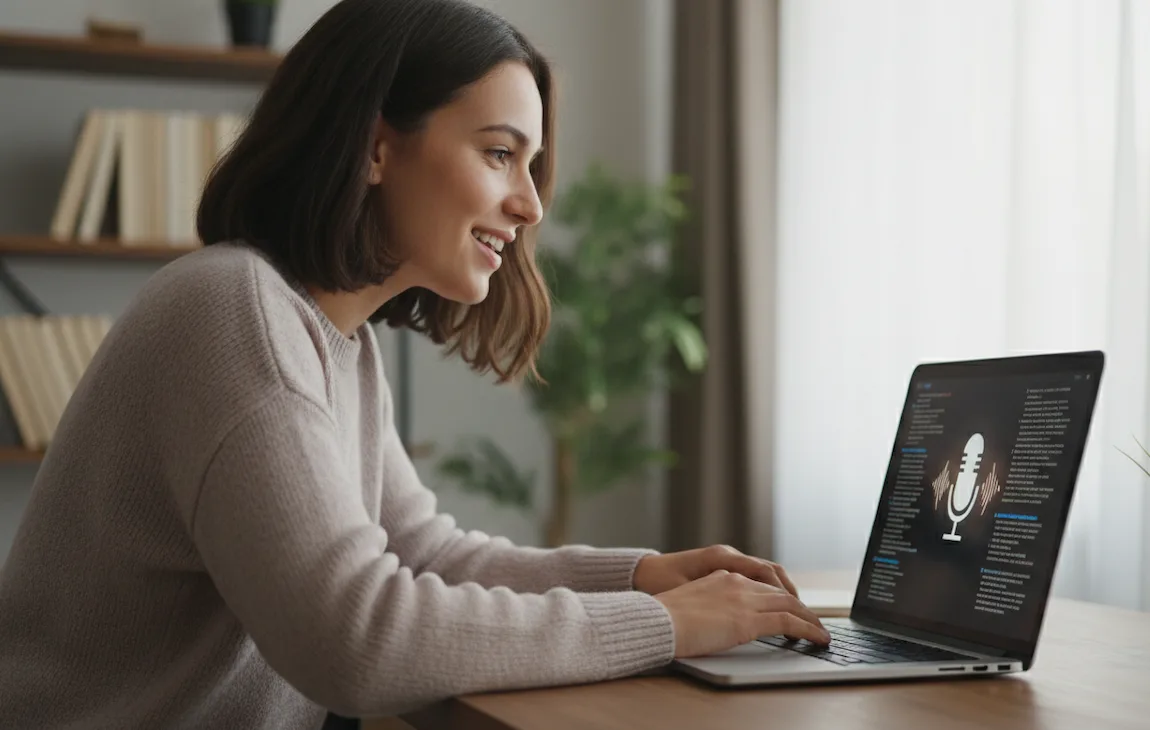
Od głosu do tekstu na Macu
Z perspektywy użytkownika wygląda to tak:
- Ustaw kursor w Mailu, Notatkach, Dokumentach Google, polu przeglądarki lub innej aplikacji.
- Uruchom dyktowanie skrótem systemowym lub osobną aplikacją.
- Podyktuj zdanie lub akapit.
- Zatrzymaj nagrywanie.
- Sprawdź wstawiony tekst i popraw błędy.
Aplikacja musi przechwycić dźwięk, rozpoznać mowę, dobrać słowa i interpunkcję oraz wstawić tekst w macOS. Jeśli na którymś etapie pole przestanie być aktywne lub zabraknie uprawnień, tekst może dotrzeć późno, częściowo albo w niewłaściwe miejsce.
Kroki ustawień znajdziesz w poradniku dyktowania na Macu. Jeśli dopiero wybierasz narzędzie, skorzystaj z porównania aplikacji do dyktowania.
Przechwytywanie dźwięku i dostęp do mikrofonu
Dyktowanie na Macu wymaga dostępu do mikrofonu. Bez niego aplikacja może wyglądać na gotową i nie odbierać dźwięku. Niewłaściwe wejście pogarsza rozpoznawanie, bo sygnał jest za cichy, zagłusza go otoczenie albo mikrofon jest zbyt daleko.
Przed oceną aplikacji sprawdź:
- aktywny mikrofon
- poziom wejściowy
- hałas w pomieszczeniu
- jakość mikrofonu zestawu Bluetooth
- czy inna aplikacja korzysta z mikrofonu
To samo zdanie może zostać dobrze rozpoznane przy biurku i słabo w kawiarni.
Przetwarzanie lokalne i chmurowe
Po nagraniu mowa jest przetwarzana na Macu albo przez usługę chmurową, zależnie od narzędzia i trybu.
Przetwarzanie lokalne pozwala rozpoznawać mowę na zgodnym sprzęcie po konfiguracji. Przydaje się, gdy chcesz, by dźwięk został na urządzeniu, lub gdy musisz dyktować bez sieci. Może wymagać pobrania modelu przy pierwszej konfiguracji i odpowiednich zasobów sprzętowych.
Tryb chmurowy wysyła dźwięk lub dane pochodne do zdalnej usługi rozpoznawania albo przeredagowania. Może udostępniać funkcje niedostępne lokalnie. Sprawdź oddzielnie warunki prywatności, zgodności i pracy offline.
W Paraspeech sprawdź osobno rozpoznawanie mowy i przeredagowanie. Chmurowe rozpoznawanie przesyła dźwięk, a chmurowe przeredagowanie przesyła tekst. Przy aktywnym dostępie do chmury i połączeniu z internetem dyktowanie może tymczasowo przełączyć się na chmurę, gdy przetwarzanie lokalne jest niedostępne. Jeśli najważniejsza jest prywatność, zajrzyj do poradnika prywatnego dyktowania (po angielsku) i sprawdź, jakie dane przetwarza każdy tryb.
Rozpoznawanie, formatowanie i wstawianie tekstu
Model mowy najpierw przewiduje słowa. Formatowanie to kolejny etap. Obejmuje interpunkcję, wielkie litery, podział na akapity i poprawki. Niektóre narzędzia zwracają surowy tekst, inne uruchamiają osobne porządkowanie.
Wstawianie jest końcowym etapem zależnym od Maca. Narzędzie obsługujące różne aplikacje musi umieścić tekst w aktywnym polu. Dyktowanie w przeglądarce może pisać tylko w obsługiwanym edytorze.
Jeśli tekst się nie pojawia, sprawdź:
- Czy kursor nadal był w polu docelowym?
- Czy podczas nagrywania zmieniła się aktywna aplikacja?
- Czy narzędzie skopiowało wynik do schowka zamiast go wstawić?
- Czy prośba o uprawnienia przerwała sesję?
Jeśli sprawdzenie kursora, uprawnień i mikrofonu nie pomaga, przejdź do poradnika rozwiązywania problemów z dyktowaniem na Macu.
Skąd biorą się błędy dyktowania
Najczęstsze przyczyny to:
- słaby sygnał mikrofonu
- hałas zagłuszający słowa
- wybrany język inny niż język wypowiedzi
- nazwy lub żargon poza słownikiem modelu
- brak zainstalowanego lub dostępnego lokalnego modelu w testowanym trybie
- wolne albo niedostępne przetwarzanie w chmurze
Szczególnie uważnie sprawdzaj nazwy własne, kod, numery seryjne i dokładne wartości. Błędy w tych miejscach mają znaczenie, nawet gdy reszta transkrypcji wygląda dobrze.
Co przetestować przed użyciem
Wykonaj tę samą krótką próbę w używanych aplikacjach. Podyktuj e-mail, notatkę, wpis w polu przeglądarki i dłuższy akapit. Następnie sprawdź zdanie w hałasie, nazwę własną i liczbę.
Jeśli narzędzie działa lokalnie i w chmurze, zapisz wyniki oddzielnie. Udana próba lokalna po pobraniu modelu mówi co innego niż próba chmurowa przy szybkim połączeniu.
O przydatności decyduje to, czy tekst trafia tam, gdzie trzeba, i czy poprawki zajmują mniej czasu niż napisanie go od początku.
