メモを早く取るには、全文を追うより、後で使う要点を残しましょう。アイデア、決まったこと、対応事項は短い箇条書きにします。録音が許可されているなら、聞き返したい箇所に時刻を付けます。
内容に合わせて方法を選びます。構成のある話ならアウトライン、復習の問いを残すならコーネル式ノート、関係を整理するならマインドマップが候補です。組み合わせても構いません。
メモが追いつかなくなる理由

一語ずつ書こうとすると、書きかけの文が残り、主な論点を見極める時間がなくなります。会議の議題や授業のテーマを先に開き、何を残す必要があるか決めておくと役立ちます。
話す速さに書く速さが追いつかないとき
記録が追いつかなくなったら、考えを短くまとめて、欠けた情報に目印を付けます。「?」や「金額を確認」と書けば、不確かなままであることがわかります。
| 後で必要なこと | 残しておくこと |
|---|---|
| 説明を理解する | 主な主張、根拠になる情報、疑問。 |
| 会議後に対応する | 決定事項、担当者、期限。 |
| 発言を正確に確認する | 時刻と、どの話かがわかる短い説明。 |
| プロジェクトを計画する | テーマ、前提になる作業、残りの対応。 |
メモに時間がかかる習慣を見直す
一字一句が重要な場面を除き、議論しながら文章を磨き込まないようにします。後で意味がわかる略語を使い、自分の質問は話し手の発言と別にします。
大事な点を聞き逃したら目印を付けるか、確認しましょう。後でもっともらしい発言を補わないでください。
要点を拾いやすいメモの型を選ぶ
後で復習するためのコーネル式ノート
ページを主なメモ欄、幅の狭い手がかり欄、要約欄に分けます。その場ではメモを取り、後から手がかり欄に質問や用語を足し、要点を要約します。
主なメモを隠し、手がかりだけを見て答えを思い出せます。後で復習することが作業の一部なら、この形式が役立ちます。
話題と詳細を並べるアウトライン
見出しと、字下げした箇条書きで話題と詳細を並べます。
- プロジェクトの目標
- 第1段階
- 担当者と作業
- 第2段階
- 前提になる作業
- 未解決の疑問
- 第1段階
議論にすでにまとまりがある場合に便利です。話題が飛んだら、後で箇条書きを並べ替えます。
関係を見渡すマインドマップ
中心の考えをページに置き、関連するテーマを枝分かれさせます。すべてを文にせず、短いラベルとつながりで記録します。
アイデア出しにはマインドマップ、順序のある計画にはアウトラインが向く場合があります。後から見つけて使えるかを基準にします。ほかの作業習慣は作業効率を上げる方法をご覧ください。
詳しい内容が必要なら録音を使う
録音の文字起こしを下書きにする
許可された録音と文字起こしがあれば、後で発話の詳細を調べられます。その場では、決定事項、気づいたこと、聞き直す箇所を簡潔に残します。
自動でできたテキストは下書きです。引用する言葉は録音と照らし合わせましょう。保存済み音声を扱う方法は音声ファイルのガイドをご覧ください。
Paraspeechは当社が開発しています。Macのファイル文字起こしは、対応するAppleシリコン搭載Macで、ダウンロード済みの対応モデルと対象の利用権があれば、対応形式の音声を端末内で処理します。テキストのコピーやVTTの出力ができ、その後の書き直しを行う場合は、文字起こしとは別に処理先を確認してください。Mac版はダウンロードページにあります。
時刻を付けて、後で聞き返す
録音の前に、録音する内容、処理の方法、共有先を伝え、必要な許可を得ます。録音には選んだアプリが対応している機能を使いましょう。
議論中は、要点の横に時刻を記録します。たとえば次のように書けます。
14:32 — ジョンさんが第3四半期の予算を確認。
後からその時刻へ戻れます。時刻は場所の目印です。引用の前には実際に聞き直します。情報をワークスペースにまとめる別の方法は、Notionの紹介にもあります。
繰り返す文言にテキスト展開を使う
同じ見出しやプロジェクト名を何度も打つなら、短い入力から定型文を展開できます。展開した文が今のメモに合うかは見直しましょう。
簡単な会議テンプレートなら、決定事項、対応事項、疑問に分けられます。テンプレートは構成だけに使い、各会議の内容は別に記録します。学業での利用については、Paraspeechの教育向けページに方法と条件があります。
よく使うキーボードショートカットを覚える
多くの操作を暗記するより、繰り返すものから覚えます。
一般的なエディタの操作
代表的な書式のショートカットは、太字の Cmd/Ctrl+B、斜体の Cmd/Ctrl+I、下線の Cmd/Ctrl+U です。違う動きをする場合は、自分のエディタで確認します。
macOSではOption+←/→で単語ごと、Command+←/→で行の端、Command+↑/↓で文書の端へ移動します。Windowsで対応する一般的な操作は、Ctrl+←/→、Home/End、Ctrl+Home/Endです。
普段のアプリに固有の操作
実際に使うNotion、Obsidian、Evernoteなどの操作を確認します。
NotionではMarkdown風の入力でリストやトグルを作れます。Obsidianでは [[ で内部リンクの入力を始め、Cmd/Ctrl+Pでコマンドパレットを開きます。普段の作業で繰り返すものから使ってみましょう。
紙とデジタルはどちらが合うか
紙なら、思いついた図をすぐ描き、好きな場所に書けます。デジタルのメモは検索、並べ替え、共有が便利です。作業に応じて選びます。
手書きを試すとよい場面
48人が架空の予定を入力した2021年の研究では、予定の記入にかかった時間は、紙のグループで約12分、タブレットのグループで約15分でした。対象はカレンダーへの予定入力で、一般的なメモの速度を測った結果ではありません。
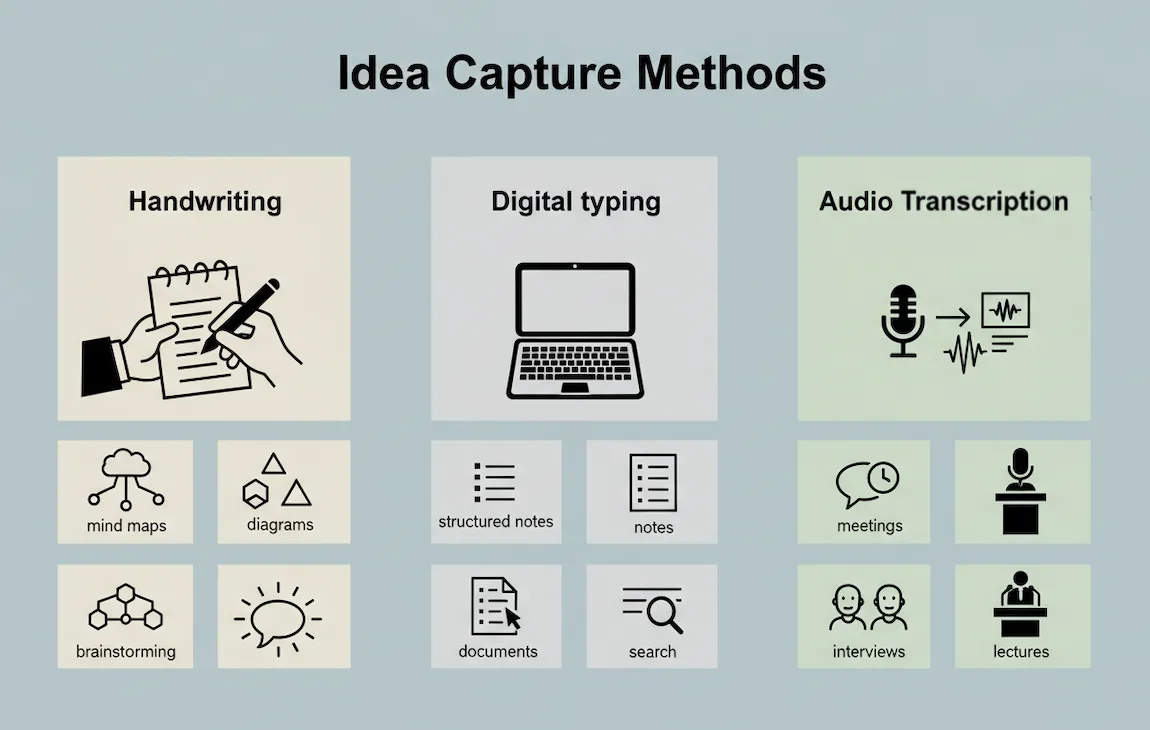
関係を図で描いたり、場所の配置をすぐ書いたりすると理解しやすいなら、紙を試します。
デジタルのメモが便利な場面
後から探す、並べ替える、リンクを付ける、共有する場合はデジタルのメモが向いています。ペン対応のタブレットなら、手書きとデジタル保存を組み合わせられます。
音声で書きたいなら、Googleドキュメントに音声入力する方法もあります。文字が表示される速さだけでなく、修正して仕上げたメモまで比べましょう。
よくある質問
話す速さにタイピングや手書きが追いつかない
要点を書き、足りない点に目印を付けます。録音が許可されている場合は、具体的な情報を後から聞き直します。
何を書き残せばいいかわからない
その場の目的から考えます。会議なら決定事項と担当者、学習なら説明と、その説明が答える問いを残します。繰り返された点や強調された点は注目に値しますが、強調されたからといって事実が確認されたわけではありません。
複数の取り方を組み合わせてもいい?
構いません。マインドマップで考えを出し、アウトラインに整え、詳しく見直す箇所には時刻を付ける方法もあります。後で使える組み合わせを残しましょう。
利用を許可された録音をMacで文字にするなら、Paraspeechをご覧ください。対象の方は、公式サイトの月額・年額プランの7日間のトライアルで、文字起こしを回数制限なしで試せます。モデル、機種、録音時間の制限は適用されます。
