Aby szybciej robić notatki, zapisz to, czego potrzebujesz później. Użyj krótkich punktów dla pomysłów, decyzji i zadań. Jeśli wolno nagrywać, dodawaj znaczniki czasu przy fragmentach, do których chcesz wrócić. Dopasuj metodę do sytuacji: konspekt do uporządkowanego materiału, notatki Cornella do powtórek, a mapę myśli do pokazania powiązań. Możesz je łączyć.
Co spowalnia notowanie
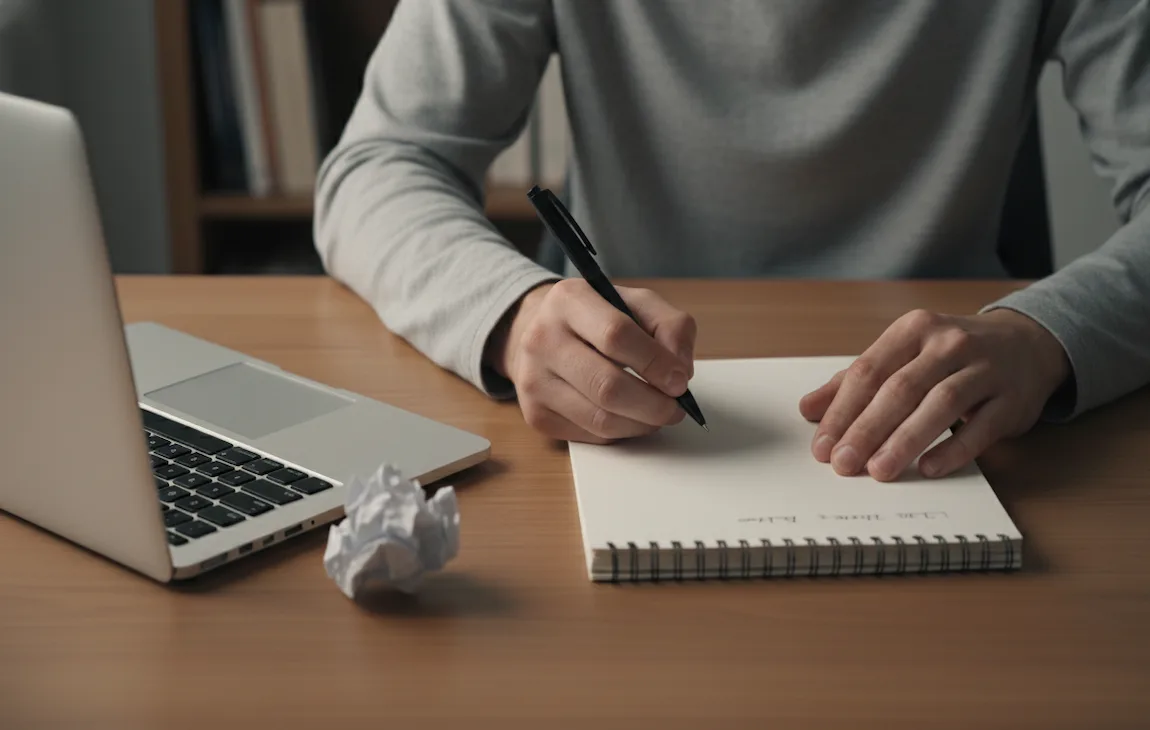
Zapis każdego zdania utrudnia zauważenie głównej myśli. Przed spotkaniem lub zajęciami sprawdź agendę albo temat i ustal, jakie informacje są potrzebne.
Gdy mówca wyprzedza Twoje notatki
Zapisz tezę, a brakujący szczegół oznacz np. „potwierdzić wartość”.
| Cel | Co zapisać |
|---|---|
| Zrozumieć wyjaśnienie | Główną tezę, szczegół, który ją uzasadnia, i pytanie. |
| Ustalić dalsze kroki po spotkaniu | Decyzję, osobę odpowiedzialną i termin. |
| Sprawdzić dokładny fragment | Znacznik czasu i krótki opis. |
| Zaplanować pracę | Tematy, zależności i otwarte zadania. |
Nawyki, które zabierają czas
Nie poprawiaj stylu w trakcie, chyba że liczy się dokładne zdanie. Zapisuj zrozumiałe skróty. Własne pytania oddziel od tego, co padło. Gdy czegoś nie masz, zaznacz brak albo poproś o wyjaśnienie. Nie uzupełniaj luki przypuszczeniem.
Dobierz metodę do celu
Notatki Cornella do nauki
Podziel stronę na część główną, wąską kolumnę na hasła i miejsce na podsumowanie. Podczas zajęć zapisuj główną treść. Później dopisz pytania lub słowa kluczowe i streść główną myśl. Zasłoń część główną i spróbuj odpowiedzieć na pytania. Ten układ sprawdza się, gdy planujesz powtórkę.
Konspekt dla tematów i szczegółów
Użyj nagłówków i zagnieżdżonych punktów, żeby oddzielić tematy od szczegółów.
- Cel projektu
- Pierwszy etap
- Osoba odpowiedzialna i zadanie
- Drugi etap
- Zależność
- Otwarte pytania
- Pierwszy etap
Ten układ pasuje do rozmów o kilku poziomach szczegółowości. Jeśli rozmowa przeskakiwała między tematami, po spotkaniu zmień kolejność.
Mapa myśli do powiązań
Zapisz temat w środku i dodaj odnogi z krótkimi hasłami. Nadaje się do burzy mózgów. Jeśli musisz zachować kolejność, wygodniejszy może być konspekt. Zobacz poradnik sprawniejszej pracy (po angielsku).
Użyj nagrania, gdy ważne są szczegóły
Użyj automatycznej transkrypcji jako szkicu
Rób krótkie notatki o decyzjach, obserwacjach i fragmentach do ponownego odsłuchu. Jeśli nagrywanie jest dozwolone, użyj nagrania do sprawdzenia szczegółów. Traktuj automatyczną transkrypcję jako szkic. Przed cytowaniem porównaj słowa z nagraniem. Zobacz poradnik transkrypcji pliku (po angielsku). Tworzymy Paraspeech. Na zgodnym Macu z Apple Silicon z pobranym modelem i odpowiednim dostępem transkrybuje obsługiwane pliki lokalnie. Możesz skopiować tekst lub wyeksportować plik VTT. Przeredagowanie jest osobne. Zobacz pobieranie (po angielsku).
Zapisuj czasy ważnych wypowiedzi
Przed nagraniem uzyskaj wymagane zgody i ustal sposób przetwarzania oraz udostępniania. Użyj funkcji nagrywania obsługiwanej przez wybraną aplikację. Przy ważnej wypowiedzi zapisz znacznik czasu, np.:
14:32 – John potwierdza budżet trzeciego kwartału.
Wróć do tego czasu i odsłuchaj zdanie. Znacznik służy do nawigacji. Zobacz też wprowadzenie do Notion (po angielsku).
Użyj skrótów tekstowych do powtarzalnych nazw i nagłówków
Ustaw krótkie skróty wstawiające np. nagłówki „Decyzje”, „Zadania” i „Pytania”. Szablon porządkuje miejsce, a treść zależy od spotkania. Zobacz ofertę edukacyjną Paraspeech (po angielsku).
Opanuj potrzebne skróty
Najpierw naucz się poleceń, których regularnie używasz.
Skróty zwykłych edytorów
Cmd/Ctrl+B pogrubia, Cmd/Ctrl+I włącza kursywę, a Cmd/Ctrl+U podkreślenie w wielu edytorach. Na Macu Option ze strzałką w lewo lub w prawo przesuwa kursor o słowo. Command z tymi strzałkami przenosi go na początek lub koniec wiersza, a ze strzałkami w górę lub w dół na początek lub koniec dokumentu. W Windows odpowiadają im odpowiednio Ctrl ze strzałkami w lewo lub w prawo, Home lub End oraz Ctrl z Home lub End. Sprawdź używany edytor.
Skróty konkretnych programów
Zajrzyj do Notion, Obsidiana lub Evernote. W Notion znaczniki Markdown tworzą listy i sekcje rozwijane. W Obsidianie [[ zaczyna link, a Cmd lub Ctrl z P otwiera paletę. Zacznij od powtarzalnych czynności.
Papier czy zapis elektroniczny
Papier daje swobodę rozmieszczania notatek i szybkiego rysowania. Zapis cyfrowy ułatwia wyszukiwanie, zmianę kolejności i udostępnianie. Wybierz formę do zadania.
Gdy papier jest szybszy
Badanie z 2021 r. (po angielsku) objęło 48 osób wpisujących fikcyjne spotkania do kalendarza. Na papierze grupa kończyła w przybliżeniu w 12 minut, a grupa z tabletami w około 15 minut. Badanie dotyczyło wpisów w kalendarzu.
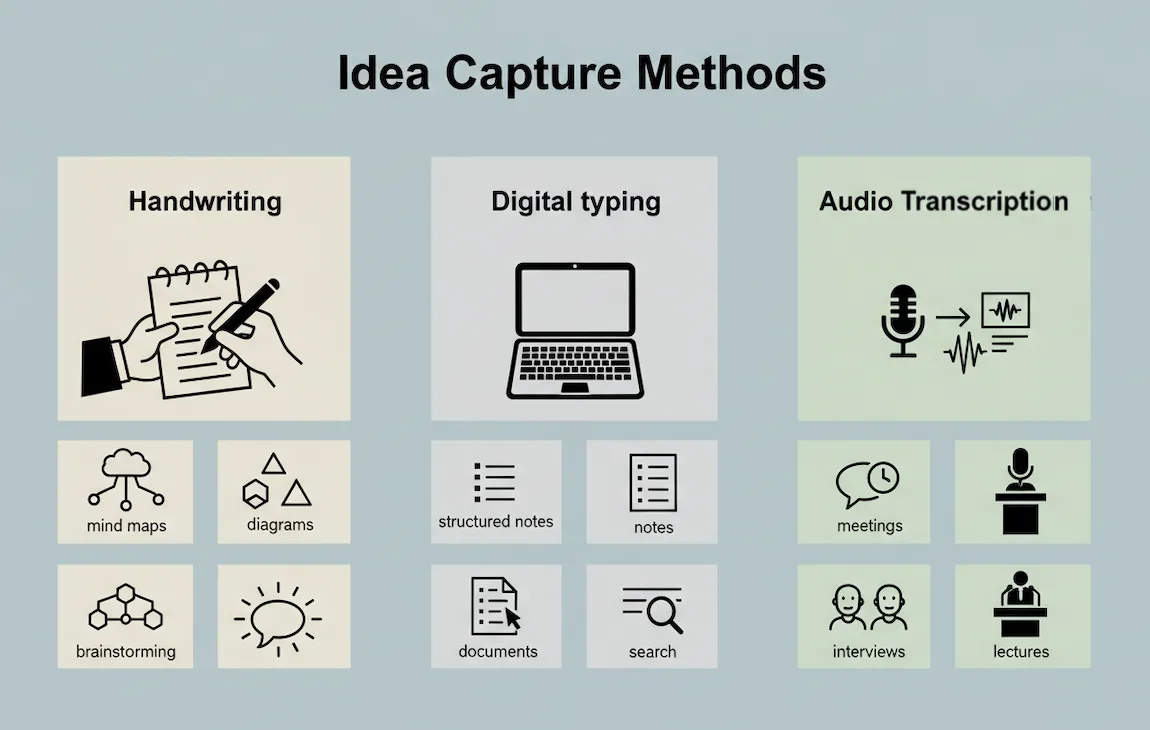
Wypróbuj papier, gdy szybki szkic lub zaznaczenie powiązań pomaga zrozumieć temat.
Gdy zapis cyfrowy jest wygodniejszy
Skorzystaj, jeśli potrzebujesz wyszukać, przestawić, połączyć lub udostępnić notatkę. Tablet z rysikiem łączy pismo ręczne i plik. Do treści mówionej zobacz dyktowanie w Dokumentach Google (po angielsku). Oceń gotowe notatki, ich braki i ilość poprawek.
Pytania o szybsze notowanie
Co zrobić, gdy nie nadążam?
Zapisz główną myśl i oznacz brak. Jeśli wolno było nagrać rozmowę, wróć do nagrania po dokładny szczegół.
Jak wybrać najważniejsze informacje?
Zacznij od celu. Na spotkaniu zapisuj decyzje i osoby odpowiedzialne. Podczas nauki zanotuj wyjaśnienie i pytanie, na które odpowiada. Powtórzona lub podkreślona uwaga może zasługiwać na zapis, ale nadal wymaga sprawdzenia.
Czy można łączyć metody?
Tak. Zacznij od mapy, ułóż punkty w konspekt, a czasy zachowaj do odsłuchu. Do przepisywania pliku zobacz Paraspeech (po angielsku). Kwalifikujące się subskrypcje miesięczne i roczne kupione bezpośrednio oferują zwykle siedem dni próby (po angielsku) bez limitu liczby transkrypcji, z zachowaniem limitów sprzętu, modelu i czasu nagrania.
